
다크 모드
PRISM 온프레미스 설치 가이드
PRISM 온프레미스 환경 설치를 위한 가이드입니다. 온프레미스 모드에서는 모든 구성 요소가 고객사 내부 서버에 설치되며, 외부 인터넷 연결 없이 독립적으로 운영할 수 있습니다.
대상 독자
본 문서는 시스템 관리자 및 인프라 담당자를 대상으로 합니다.
변경될 수 있음
본 문서의 버전, 사양, 포트, 경로 등은 초기 기준이며, 설치 패키지 및 배포 구성에 따라 달라질 수 있습니다.
라이선스 확인
Setup 실행 시 라이선스 키가 필요합니다. 라이선스는 기가플롭스 담당자를 통해 발급받습니다. 계약 시 전달받은 라이선스 키를 확인하세요.
주의
- 라이선스 키는 보안 정보입니다. 외부에 공유하지 마세요.
- 라이선스가 만료되면 일부 기능이 제한될 수 있습니다.
- 라이선스 관련 문의는 기가플롭스 담당자에게 연락해주세요.
PRISM 서버 설치
GigaFlops Setup을 사용하여 PRISM 서버를 설치합니다. Setup이 필요한 프로그램 설치, 초기 설정, 서비스 시작까지 자동으로 처리합니다.
Setup 다운로드
기가플롭스 다운로드 센터에서 GigaFlops Setup을 다운로드합니다.
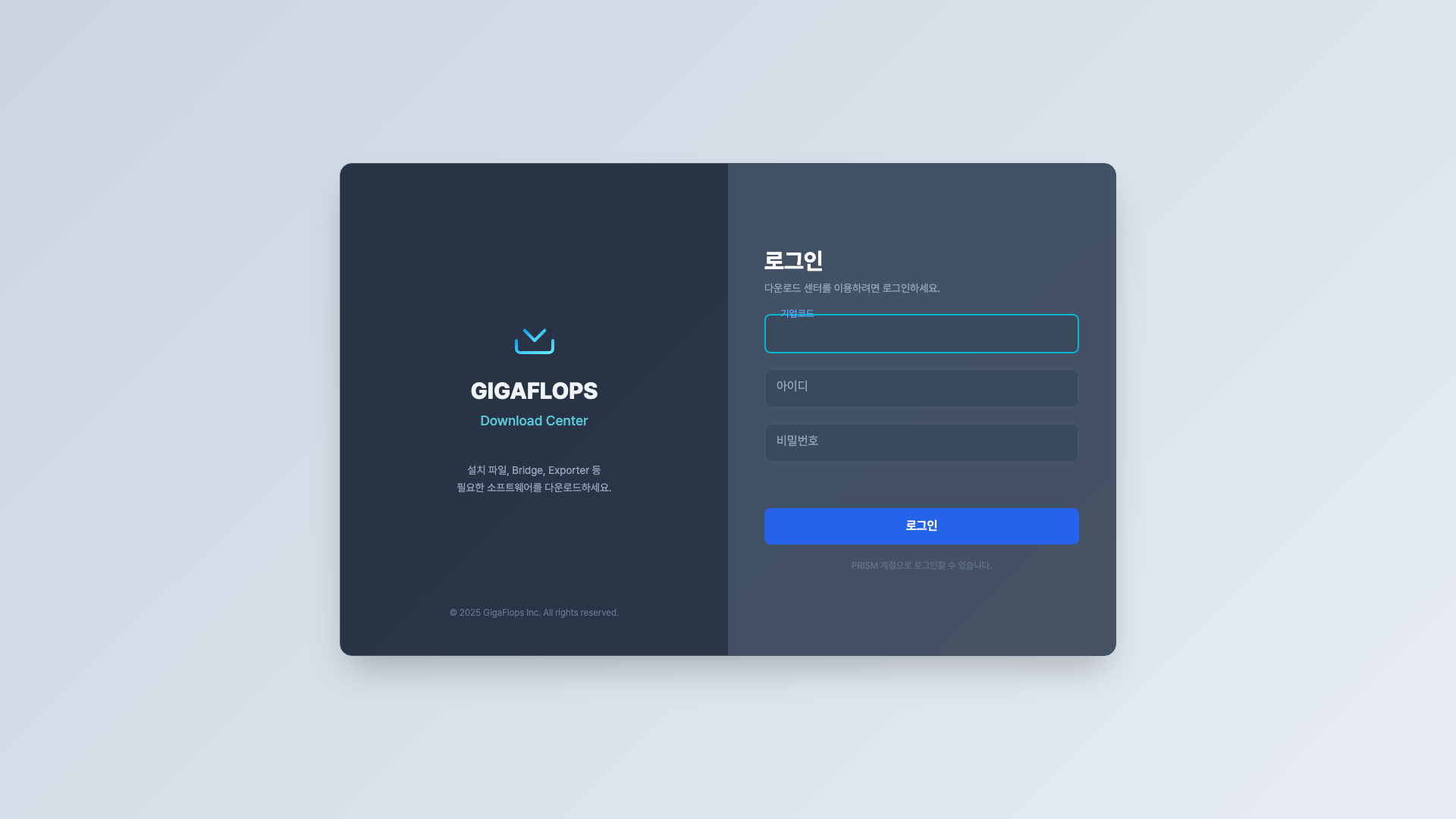
- 브라우저에서 https://downloads.giga-flops.com에 접속합니다.
- PRISM 계정으로 로그인합니다 (조직코드, 아이디, 비밀번호).
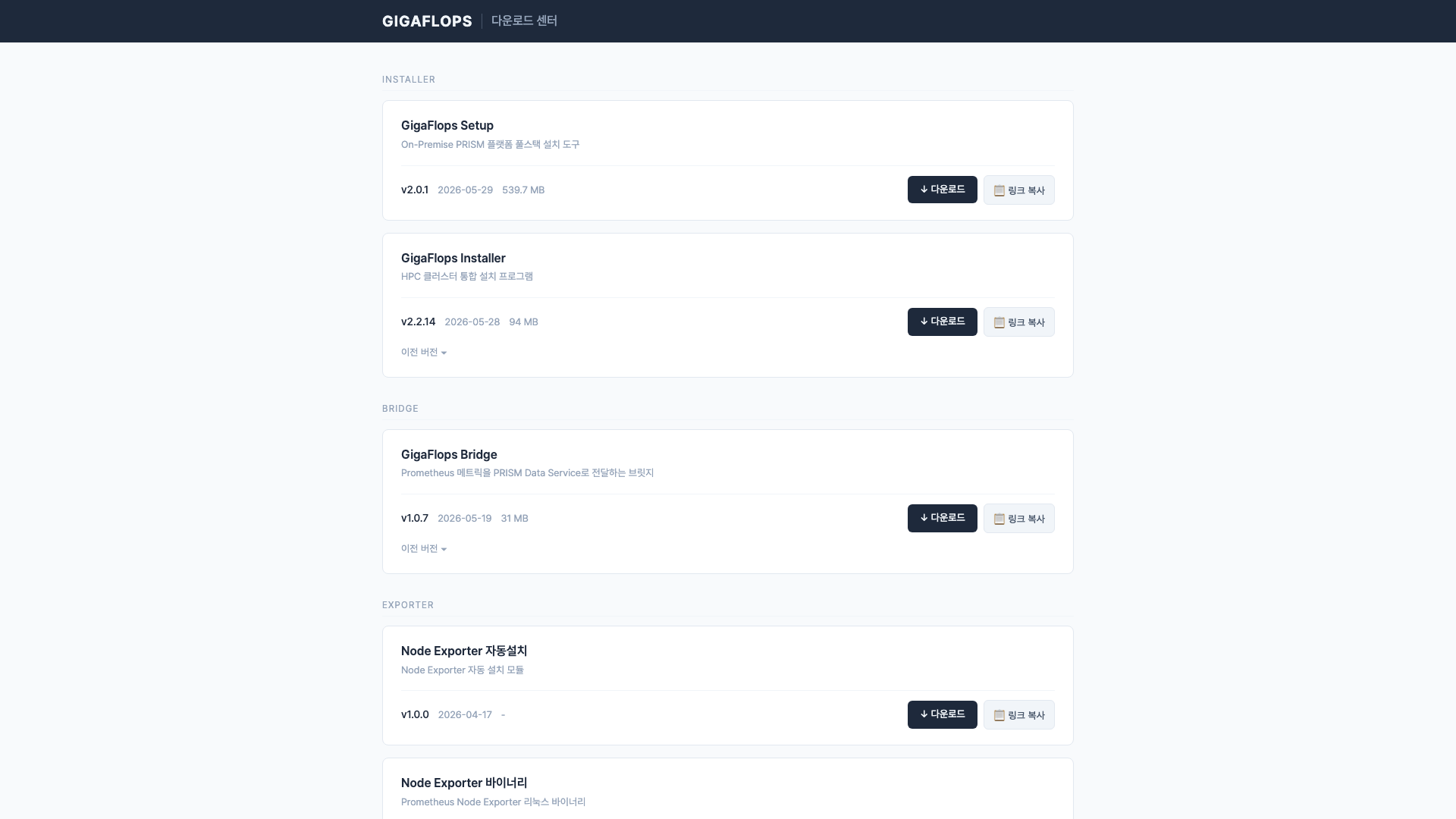
- 설치 파일 목록에서 GigaFlopsSetup의 다운로드 버튼을 클릭합니다.
- 서버에 직접 다운로드해야 하는 경우, 링크 복사 버튼을 클릭하여 다운로드 명령을 복사한 후 서버에서 실행합니다.
폐쇄망 환경
인터넷이 없는 환경에서는 설치 파일을 USB 등 별도 매체로 반입해야 합니다. 인터넷이 가능한 환경에서 다운로드 센터의 파일을 미리 받아 반입하거나, 기가플롭스 담당자에게 요청하세요.
Setup 실행
bash
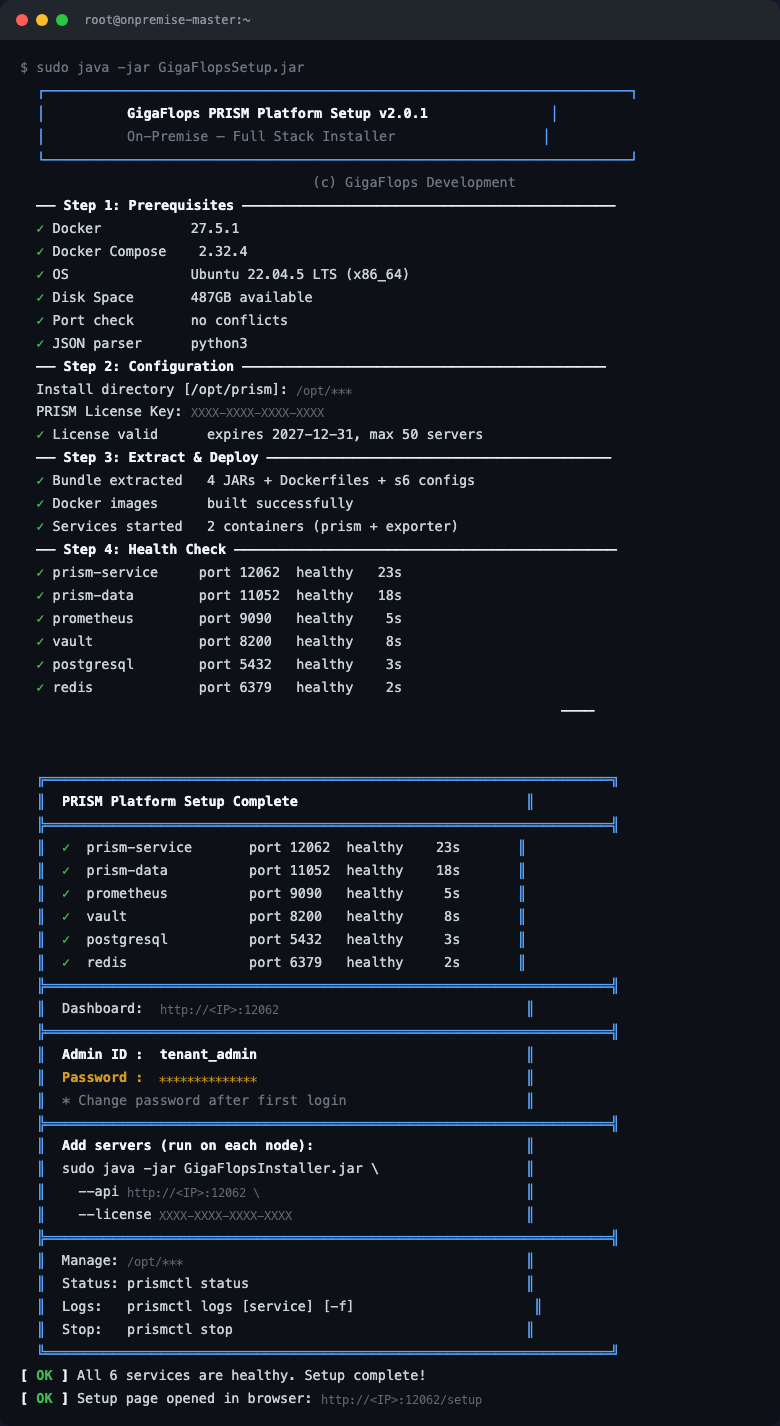
sudo java -jar GigaFlopsSetup.jarSetup이 대화형으로 설치 디렉터리와 라이선스 키를 안내합니다. 다음 4단계가 자동으로 진행됩니다.
설치 과정
Step 1: Prerequisites — 사전 요건 확인
Docker, Docker Compose, OS, 디스크 용량, 포트 충돌 여부를 자동으로 확인합니다. 요건이 충족되지 않으면 안내 메시지와 함께 설치가 중단됩니다.
Step 2: Configuration — 설정
설치 디렉터리와 라이선스 키를 입력합니다. 데이터베이스 비밀번호와 관리자 초기 비밀번호는 자동으로 생성됩니다.
Step 3: Extract & Deploy — 배포
Docker 이미지를 빌드하고 서비스 컨테이너를 시작합니다.
Step 4: Health Check — 상태 확인
모든 서비스가 정상 시작되었는지 확인합니다.
설치 완료
설치가 완료되면 대시보드 접속 주소와 관리자 계정 정보가 출력됩니다.
Dashboard:  http://<서버IP>:<포트>
Admin ID:   <관리자 계정>
Password:   <자동 생성된 비밀번호>

* Change password after first login
출력된 접속 주소와 계정 정보를 기록해두세요. 브라우저에서 대시보드에 접속하여 로그인합니다. 초기 비밀번호는 반드시 변경하세요.
서비스 관리
설치 패키지에 따라 prismctl 등의 관리 명령이 제공될 수 있습니다. 아래는 사용 예시입니다.
bash
# 서비스 상태 확인
prismctl status

# 서비스 시작/중지
prismctl start
prismctl stop

# 특정 서비스 재시작
prismctl restart prism-service

# 로그 확인
prismctl logs                    # 전체 로그
prismctl logs prism-data -f      # 특정 서비스 실시간 로그

# 헬스 체크
prismctl health
모니터링 대상 서버 설정
모니터링할 대상 서버에 GigaFlops Installer를 사용하여 에이전트를 설치합니다.
에이전트 개요
| 에이전트 | 설치 대상 | 필수/선택 | 자동 감지 조건 |
|---|---|---|---|
| 서버 에이전트 | 모든 서버 | 필수 | 항상 설치 |
| GPU 에이전트 | GPU 서버 | 선택 | NVIDIA 드라이버가 설치된 경우 |
| BMC 에이전트 | BMC 지원 서버 | 선택 | BMC(서버 원격 관리) 기능이 있는 경우 |
| Slurm 에이전트 | Slurm 클러스터 노드 | 선택 | Slurm 작업 스케줄러가 실행 중인 경우 |
| Lustre 에이전트 | 스토리지 서버 | 선택 | Lustre 파일시스템이 사용 중인 경우 |
서버 에이전트 필수 설치
서버 에이전트는 PRISM이 서버의 온라인/오프라인 상태를 판단하는 기준 데이터를 제공합니다. 모니터링 대상 서버에 반드시 설치해야 합니다.
Installer 다운로드
다운로드 센터에서 INSTALLER 카테고리의 GigaFlops Installer를 다운로드합니다.
- https://downloads.giga-flops.com에 접속하여 로그인합니다.
- INSTALLER 카테고리에서 GigaFlops Installer의 다운로드 버튼을 클릭합니다.
- CLI 환경에서는 링크 복사 버튼을 클릭하여
wget명령을 복사한 후 대상 서버에서 실행합니다.
Installer 실행
각 대상 서버에서 Installer를 실행합니다. PRISM 서버 설치 완료 화면에 안내된 명령을 사용합니다.
bash
sudo java -jar GigaFlopsInstaller.jar \
  --api http://<PRISM서버IP>:12062 \
  --license <라이선스키>
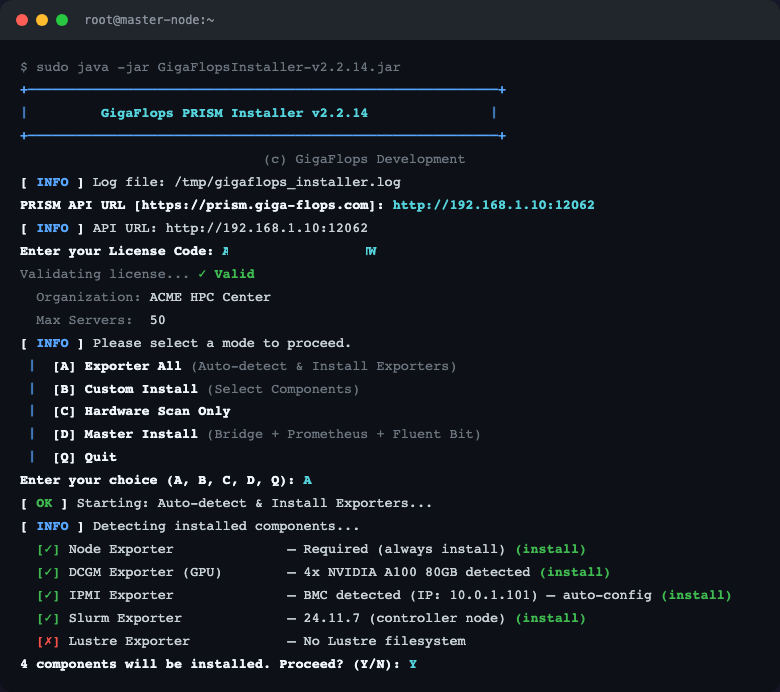
Installer가 서버 환경을 자동 감지하여 필요한 에이전트를 설치하고 PRISM 서버에 등록합니다.
TIP
Installer가 GPU, BMC, Slurm, Lustre 환경을 자동으로 감지합니다. 해당 환경이 없으면 관련 에이전트를 자동으로 건너뜁니다.
설치 확인 (각 서버에서)
bash
# 서버 에이전트 확인
systemctl status node_exporter

# GPU 에이전트 확인 (GPU 서버만)
docker ps | grep dcgm

# BMC 에이전트 확인 (해당 서버만)
systemctl status ipmi_exporter
대규모 설치 팁
여러 서버에 한번에 설치하는 예시입니다.
bash
NODES="node1 node2 node3 node4 node5"
PRISM_API="http://<PRISM서버IP>:12062"
LICENSE="<라이선스키>"

for NODE in $NODES; do
  echo "=== Installing on $NODE ==="
  scp GigaFlopsInstaller.jar $NODE:/tmp/
  ssh $NODE "sudo java -jar /tmp/GigaFlopsInstaller.jar \
    --api $PRISM_API --license $LICENSE --yes"
done
보안 참고
라이선스 키를 명령행 인자로 입력하면 쉘 히스토리에 남을 수 있습니다. 보안 정책상 문제가 있는 환경에서는 대화형 실행을 사용하세요.
TIP
- GPU 에이전트는 Docker로 실행되므로, GPU 서버에도 Docker 설치가 필요할 수 있습니다.
- NVIDIA Container Toolkit이 사전 설치되어 있어야 GPU 에이전트가 GPU에 접근할 수 있습니다. (설치 패키지에 따라 달라질 수 있습니다)
- 100대 이상 대규모 클러스터는 Ansible/pdsh 등 자동화 도구 활용을 권장합니다.
설치 확인
확인 항목
| # | 확인 항목 | 확인 방법 | 기대 결과 |
|---|---|---|---|
| 1 | 서비스 상태 | prismctl status (제공되는 경우) | 모든 서비스 healthy |
| 2 | 대시보드 접속 | 브라우저에서 Setup 완료 시 출력된 접속 주소 | 로그인 페이지 표시 |
| 3 | 로그인 | Setup 완료 시 출력된 관리자 계정으로 로그인 | 대시보드 메인 화면 표시 |
| 4 | 서버 표시 | 대시보드 메인 화면 | 등록된 서버 카드 표시 |
| 5 | 데이터 수집 | 서버 카드 클릭 → 상세 화면 | CPU/메모리 그래프에 데이터 표시 |
TIP
- 모든 항목이 통과하면 PRISM 온프레미스 설치가 정상 완료된 것입니다.
- 서버 카드가 보이지 않을 경우, 에이전트 설치 후 약 1~2분 대기가 필요합니다.
- 하나라도 실패하면 아래 트러블슈팅 섹션을 참조하세요.
트러블슈팅
자주 발생하는 문제
| 증상 | 확인사항 | 해결 방법 |
|---|---|---|
| Setup 실행 오류 | Java 설치 여부 | java -version 확인, sudo로 실행 |
| 포트 충돌 | 사용 중인 포트 | Setup이 안내하는 포트 충돌 메시지를 확인하고 해당 프로세스 종료 |
| 대시보드 접속 불가 | 서비스 상태 | prismctl status로 상태 확인 후 prismctl restart |
| 로그인 실패 | 초기 계정 정보 | Setup 완료 시 출력된 관리자 계정 정보 재확인 |
| 서버 카드 미표시 | 에이전트 설치 여부 | 대상 서버에 Installer가 실행되었는지 확인 |
| 데이터 미표시 | 에이전트 상태 | 대상 서버에서 에이전트 서비스 상태 확인 |
| GPU 데이터 미표시 | GPU 에이전트 상태 | GPU 서버에서 nvidia-smi 및 docker ps 확인 |
| Installer 실행 오류 | Java / API 연결 | java -version 확인, PRISM 서버 연결 확인 |
| 높은 메모리 사용 | 서버 사양 | docker stats로 자원 사용량 확인, 사양 상향 검토 |
| 디스크 부족 | 디스크 용량 | df -h로 잔여 용량 확인, 불필요 데이터 정리 |
서비스 로그 확인
문제가 지속되면 서비스 로그를 확인합니다.
bash
# 전체 로그 확인
prismctl logs

# 특정 서비스 실시간 로그
prismctl logs prism-service -f

# 헬스 체크
prismctl health
기술 지원
위 항목으로 해결되지 않는 경우 기가플롭스 고객지원 (연락처 준비 중)로 지원을 요청하세요. 문의 시 다음 정보를 함께 보내주시면 빠른 지원이 가능합니다.
prismctl status결과prismctl logs > prism-logs.txt파일- 서버 OS 및 Docker 버전 정보
- Setup 로그 (Setup 완료 시 안내된 로그 경로)