
다크 모드
서버 · 자산 관리
서버 · 자산 관리 메뉴에서는 모니터링 대상 서버를 등록하고, 서버 그룹·자산 분류·담당자 지정·BMC·Exporter 등 인프라 전반을 설정합니다. 온프레미스 환경에서는 서버 등록 후 Exporter 상태가 정상이어야 대시보드와 모니터링 화면에 데이터가 표시됩니다.
3D 모델 관리

3D 모델 관리에서는 서버실의 3D 가상 모델을 관리합니다. 온프레미스 설치 시 기본 서버룸이 자동으로 생성되며, "3D 에디터 열기" 버튼으로 서버 랙과 장비의 3D 배치를 편집할 수 있습니다.
3D 모델은 토폴로지의 3D 뷰와 연동되어, 실제 서버실의 물리적 구조를 가상으로 재현하고 관리할 수 있습니다.
사용 방법
- 사이드바에서 인프라 관리 > 3D 모델 관리를 클릭합니다.
- 서버룸 카드에서 기존 서버룸 목록을 확인합니다.
- 3D 에디터 열기 버튼을 클릭하여 3D 모델 편집 페이지로 이동합니다.
- 서버 랙과 장비를 드래그하여 3D 배치를 편집합니다.
- 편집이 완료되면 저장합니다.
확인할 수 있는 정보
| 항목 | 설명 |
|---|---|
| 서버룸 카드 | 서버룸 이름, ID, 설명 |
| 3D 에디터 | 서버 랙과 장비의 3D 배치 편집 |
| 아이템 목록 | 배치된 장비 목록 확인 |
기본 서버룸
온프레미스 설치 시 "기본조직 서버룸"이 자동으로 생성됩니다. 추가 서버룸을 생성하지 않아도 기본 서버룸에서 장비 배치를 시작할 수 있습니다.
서버 관리
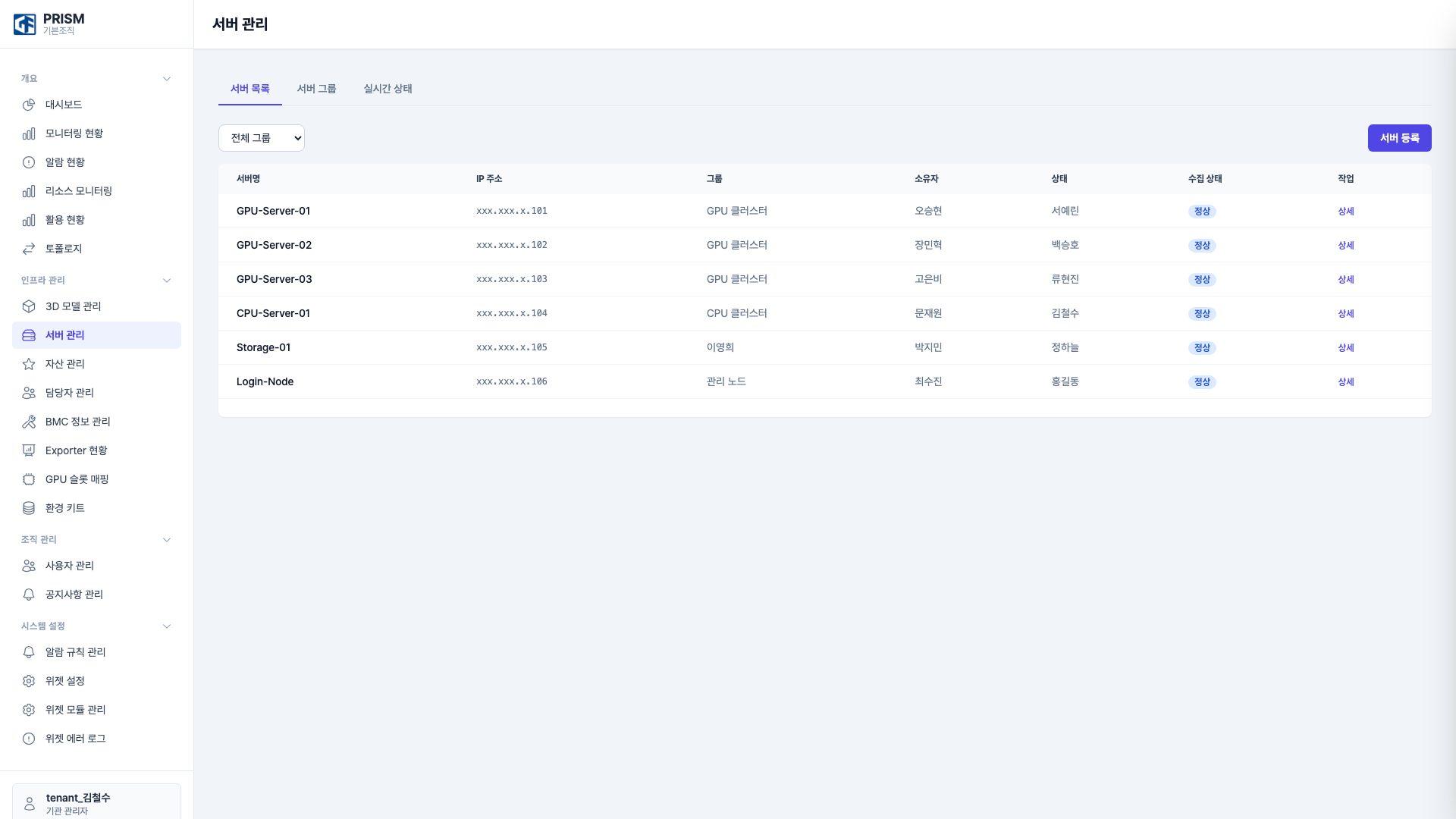
서버 관리 페이지에서는 조직에 등록된 서버 목록을 확인하고 관리합니다. "서버 목록" 탭에서 등록된 서버의 IP, 소속 그룹, 담당자, 수집 상태를 확인할 수 있습니다.
"서버 등록" 버튼으로 새 서버를 추가하고, "서버 그룹" 탭에서 서버를 논리적 그룹으로 분류할 수 있습니다. "실시간 상태" 탭에서는 서버의 현재 리소스 사용량을 실시간으로 모니터링합니다.
사용 방법
- 사이드바에서 인프라 관리 > 서버 관리를 클릭합니다.
- 서버 목록 탭에서 등록된 서버의 IP, 소속 그룹, 담당자, 상태를 확인합니다.
- 드롭다운에서 특정 그룹만 필터링할 수 있습니다.
- 새 서버를 추가하려면 서버 등록 버튼을 클릭합니다.
- 서버 그룹 탭에서 서버를 논리적 그룹(GPU 클러스터, CPU 클러스터 등)으로 분류합니다.
- 실시간 상태 탭에서 서버의 현재 리소스 사용량을 확인합니다.
확인할 수 있는 정보
| 항목 | 설명 |
|---|---|
| 서버 테이블 | 서버명, IP 주소, 그룹, 담당자, 상태, 수집 상태, 작업(상세) |
| 탭 메뉴 | 서버 목록, 서버 그룹, 실시간 상태 |
| 필터 | 전체 그룹 드롭다운으로 필터링 |
서버 상세 드로어
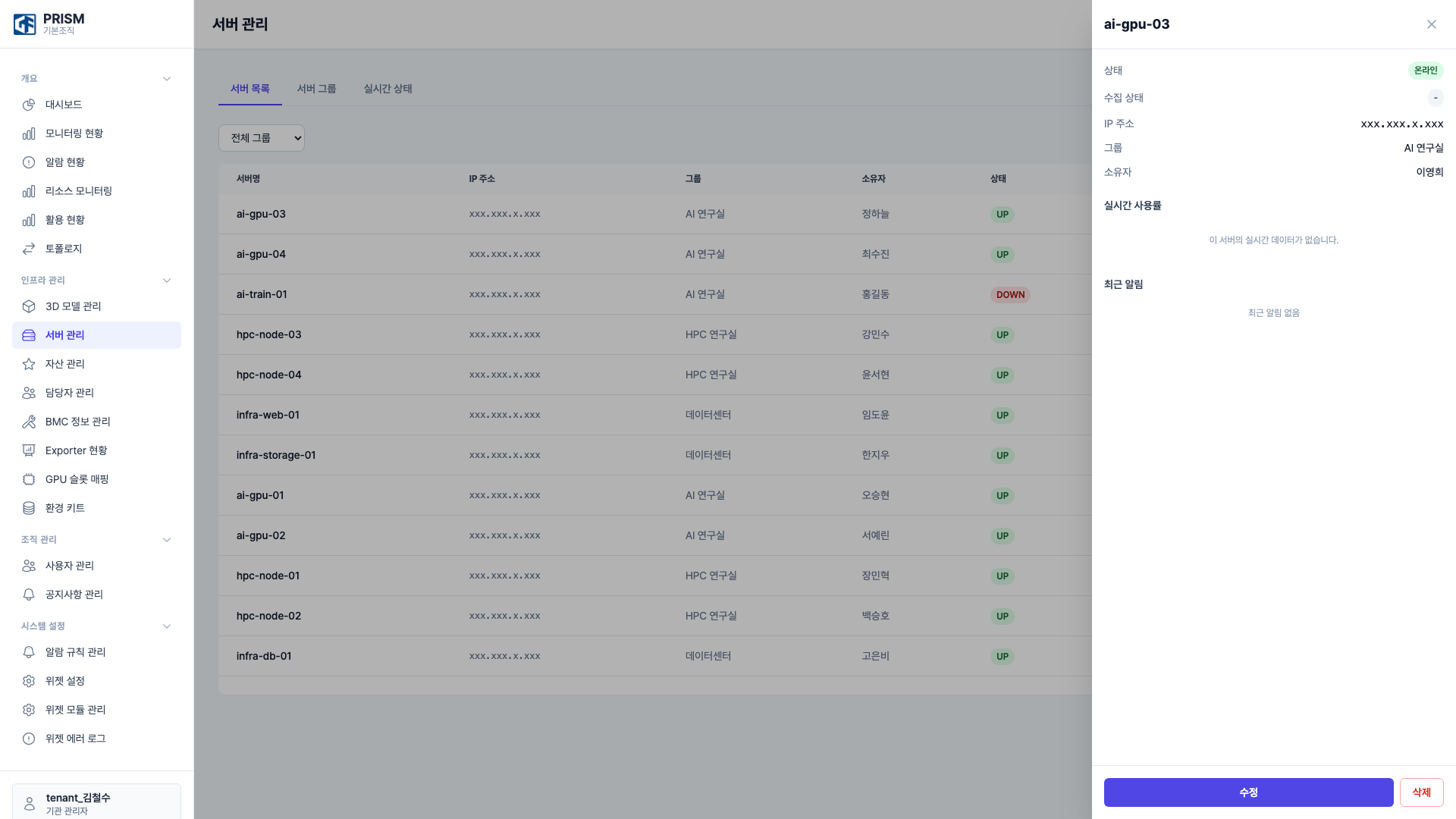
서버 목록에서 서버를 클릭하면 우측에 상세 정보 드로어가 열립니다. 서버의 상태, IP, 소속 그룹, 담당자 정보와 함께 실시간 리소스 사용률과 최근 알람을 확인할 수 있습니다.
사용 방법
- 서버 목록에서 확인하려는 서버 행을 클릭합니다.
- 우측에 서버 상세 정보 드로어가 열립니다.
- 서버 기본 정보(서버명, 상태, IP, 그룹, 담당자)를 확인합니다.
- 실시간 CPU/MEM/DISK 사용률을 확인합니다.
- 최근 발생한 알람 요약을 확인합니다.
- 서버 정보를 수정하려면 하단의 수정 버튼을 클릭합니다.
- 서버를 제거하려면 삭제 버튼을 클릭합니다.
확인할 수 있는 정보
| 항목 | 설명 |
|---|---|
| 서버 기본 정보 | 서버명, 상태(온라인/오프라인), IP 주소, 그룹, 담당자 |
| 실시간 사용률 | CPU/MEM/DISK 실시간 데이터 |
| 최근 알람 | 최근 발생한 알람 요약 |
서버 등록 모달
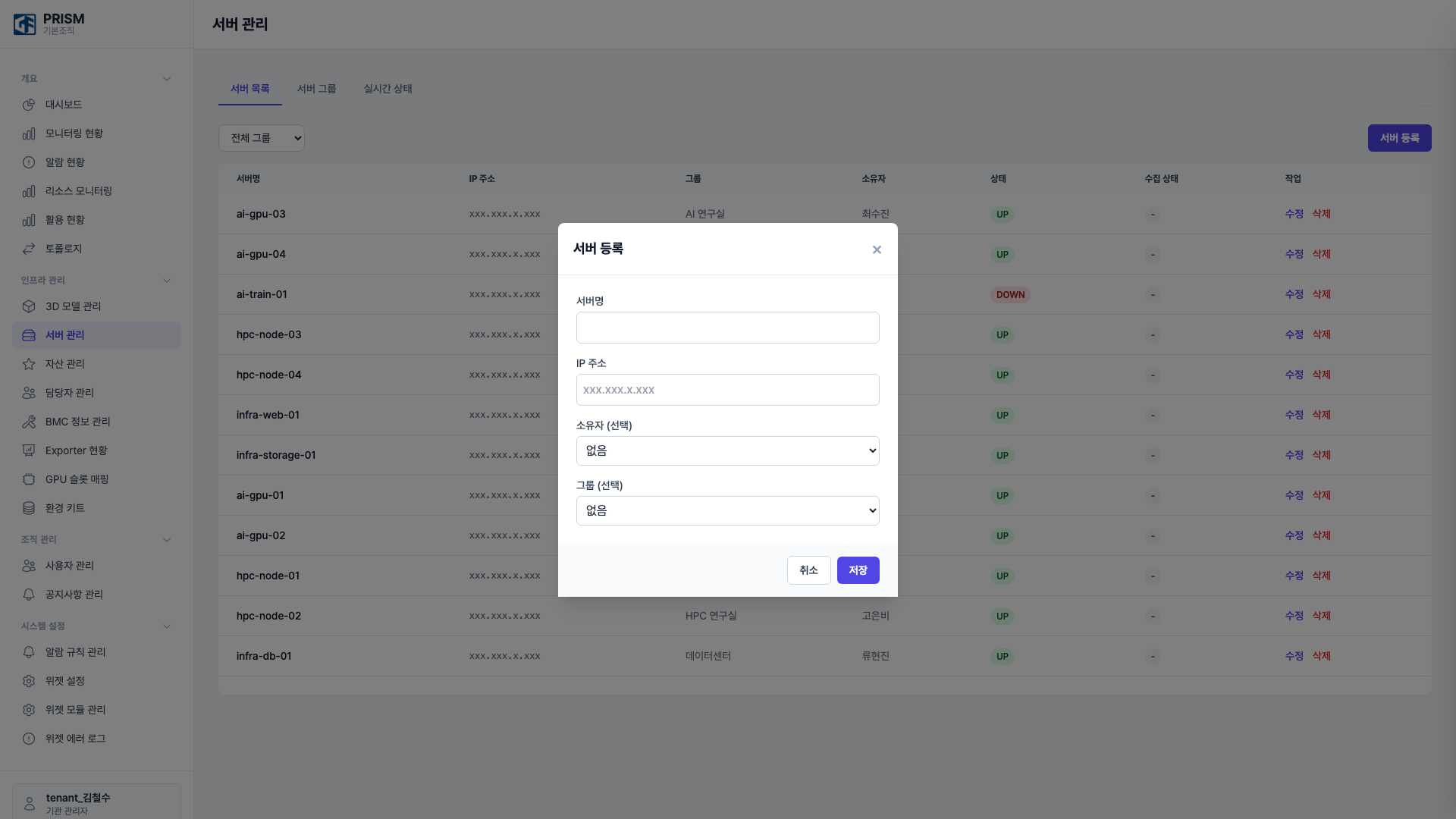
"서버 등록" 버튼을 클릭하면 나타나는 모달입니다. 서버를 등록한 후에는 해당 서버에 Exporter가 설치되어 있어야 실제 메트릭 수집이 시작됩니다.
사용 방법
- 서버 관리 페이지에서 서버 등록 버튼을 클릭합니다.
- 서버명(필수)을 입력합니다.
- IP 주소(필수)를 입력합니다.
- 필요 시 담당자 드롭다운에서 담당자를 선택합니다.
- 필요 시 그룹 드롭다운에서 소속 그룹을 선택합니다.
- 저장 버튼을 클릭하여 서버를 등록합니다.
주요 입력 항목
| 항목 | 필수 | 설명 |
|---|---|---|
| 서버명 | 필수 | 서버 호스트명 |
| IP 주소 | 필수 | 서버 IP |
| 담당자 | 선택 | 담당자 드롭다운 |
| 그룹 | 선택 | 소속 그룹 드롭다운 |
서버 등록 후
서버 등록 후에는 해당 서버에 Exporter가 설치되어 있어야 메트릭 수집이 시작됩니다. 담당자와 그룹은 나중에 변경할 수 있습니다.
하드웨어 자동 감지
Exporter가 서버에서 수집한 하드웨어 스펙 정보(CPU 모델, 코어 수, RAM 용량, 디스크 용량 등)를 서버 정보에 자동으로 반영하는 기능입니다. 관리자가 수동으로 하드웨어 정보를 입력하지 않아도, Exporter가 감지한 데이터를 기반으로 서버의 자산 정보가 자동 갱신됩니다.
확인할 수 있는 정보
| 항목 | 설명 |
|---|---|
| 자동 스펙 수집 | node_exporter가 감지한 CPU 모델, 코어 수, 총 메모리 용량, 디스크 용량 자동 반영 |
| GPU 정보 감지 | dcgm_exporter가 설치된 경우 GPU 모델 및 수량 자동 감지 |
| 자산 정보 동기화 | 수집된 하드웨어 정보가 자산 관리 페이지에 자동 반영 |
| 수동 편집 | 자동 감지된 정보를 관리자가 필요에 따라 수정 가능 |
하드웨어 자동 감지 활용
새 서버 등록 시 Exporter만 설치하면 하드웨어 사양이 자동으로 채워지므로, 대량의 서버를 등록할 때 수동 입력 작업을 크게 줄일 수 있습니다.
GPU 팬 제어
BMC(Baseboard Management Controller)와 연동하여 GPU 팬 속도를 원격으로 제어하는 기능입니다. 수동 속도 조절과 온도 기반 자동 조절을 모두 지원합니다.
사용 방법
- BMC 정보 관리 페이지에서 대상 서버의 BMC 정보가 등록되어 있는지 확인합니다.
- GPU 팬 제어 페이지에서 대상 서버를 선택합니다.
- 현재 팬 속도(RPM)와 GPU 온도를 확인합니다.
- 수동 제어: 원하는 팬 속도 비율(%)을 직접 입력하여 설정합니다.
- 자동 조절: GPU 온도 임계값을 설정하면 온도에 따라 팬 속도가 자동으로 조절됩니다.
확인할 수 있는 정보
| 항목 | 설명 |
|---|---|
| 팬 속도 수동 제어 | BMC를 통해 GPU 팬 속도를 원하는 비율(%)로 직접 설정 |
| 온도 기반 자동 조절 | GPU 온도 임계값에 따라 팬 속도를 자동으로 조절 |
| 현재 팬 속도 | 현재 팬 속도(RPM) 확인 |
| 현재 GPU 온도 | 현재 GPU 온도 확인 |
팬 속도 설정 주의
팬 속도를 과도하게 낮게 설정하면 GPU 온도가 상승할 수 있습니다. 팬 속도 설정을 변경한 후에는 일정 시간 동안 GPU 온도와 알람 발생 여부를 확인하세요.
BMC 연결 필요
GPU 팬 제어 기능은 BMC 정보 관리 페이지에서 해당 서버의 BMC IP와 인증 정보가 사전 등록되어 있어야 사용할 수 있습니다.
서버 그룹 관리
서버 그룹(피어 그룹)은 서버를 논리적 그룹으로 묶어 관리하는 기능입니다. 동일한 역할, 위치, 프로젝트 등으로 서버를 그룹화하면 대시보드에서 그룹 단위로 상태를 파악하고, 알람 규칙이나 환경 키트를 그룹 단위로 적용할 수 있습니다.
사용 방법
- 사이드바에서 인프라 관리 > 서버 관리를 클릭한 후 서버 그룹 탭을 선택합니다.
- 기존 서버 그룹 목록에서 각 그룹의 상태와 소속 서버를 확인합니다.
- 새 그룹을 만들려면 그룹 생성 버튼을 클릭합니다.
- 그룹명과 설명을 입력하고 저장합니다.
- 생성된 그룹에 서버를 할당하려면 해당 그룹을 선택하고 서버를 추가합니다.
- 그룹에서 서버를 제거하려면 해당 서버의 할당을 해제합니다.
확인할 수 있는 정보
| 항목 | 설명 |
|---|---|
| 그룹별 상태 집계 | 그룹에 소속된 서버의 온라인/오프라인 상태 요약 |
| 그룹 필터링 | 서버 관리, 모니터링 현황 등 다른 페이지에서 그룹별 필터 적용 |
| 일괄 관리 | 그룹 단위로 담당자 변경, 알람 규칙 적용 등 일괄 작업 |
서버 그룹 활용 예시
- 역할별: GPU 클러스터, CPU 클러스터, 스토리지, 네트워크 장비
- 위치별: A동 서버실, B동 서버실, 원격지
- 프로젝트별: AI 연구, HPC 시뮬레이션, 데이터 분석
자산 관리
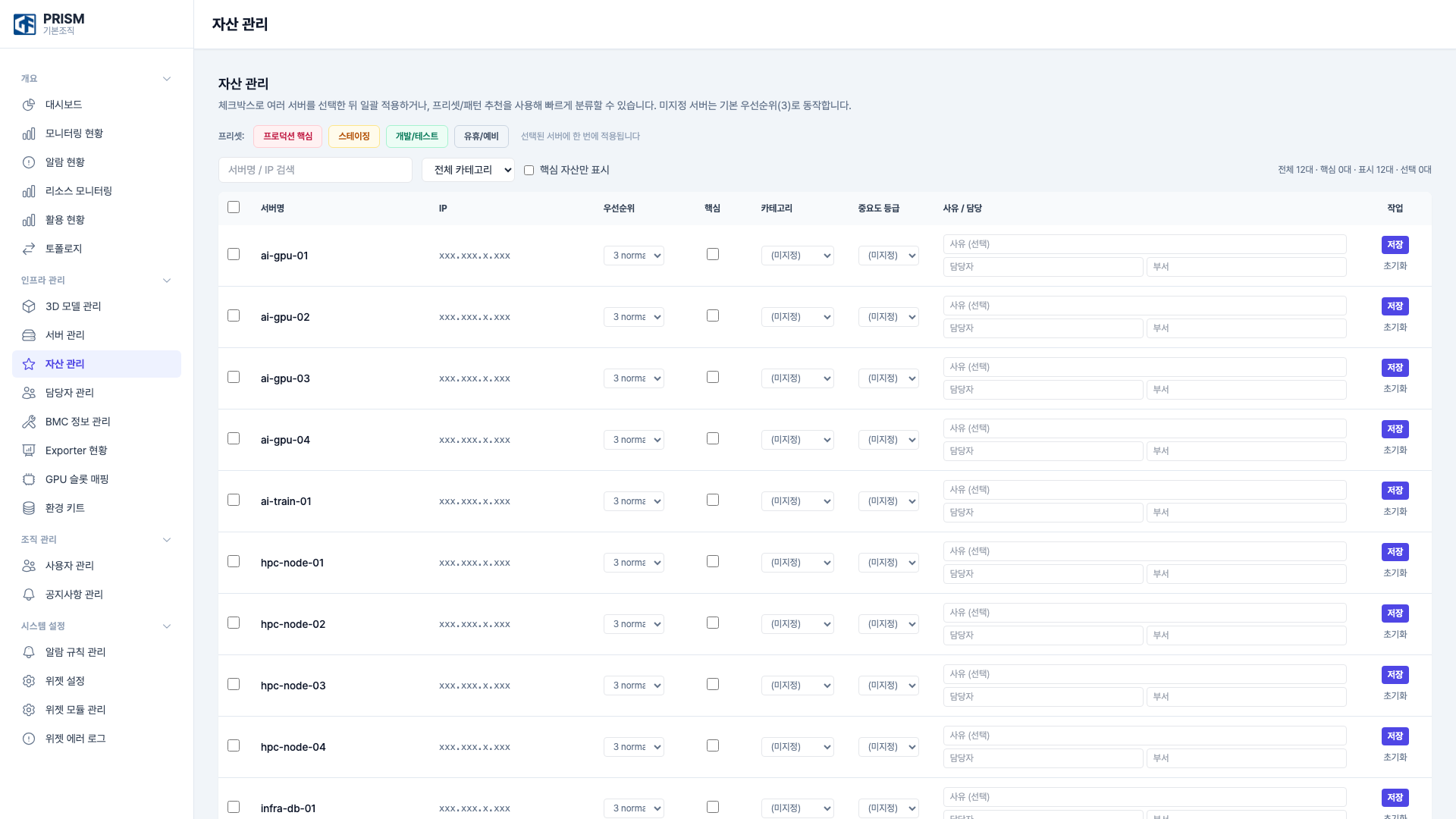
자산 관리 페이지에서는 서버의 카테고리(프로덕션/스테이징/개발 등), 중요도 등급, 담당자 정보를 관리합니다. 프리셋 버튼으로 여러 서버를 한 번에 분류할 수 있으며, 체크박스로 선택한 서버에 일괄 적용이 가능합니다.
핵심 자산으로 지정된 서버는 대시보드의 "핵심 자산 스포트라이트" 위젯에 별도 표시됩니다.
사용 방법
- 사이드바에서 인프라 관리 > 자산 관리를 클릭합니다.
- 자산 테이블에서 서버별 카테고리, 중요도 등급, 핵심 여부를 확인합니다.
- 검색창에 서버명/IP를 입력하거나 카테고리 드롭다운으로 필터링합니다.
- 핵심 자산만 보려면 핵심 자산만 표시 체크박스를 체크합니다.
- 여러 서버를 분류하려면 체크박스로 서버를 선택합니다.
- 상단의 프리셋 버튼(프로덕션 핵심/스테이징/개발·테스트/유휴·예비)을 클릭하여 일괄 적용합니다.
- 개별 서버의 분류를 변경한 후 저장 버튼을 클릭합니다.
확인할 수 있는 정보
| 항목 | 설명 |
|---|---|
| 프리셋 버튼 | 프로덕션 핵심(빨간색), 스테이징(주황색), 개발/테스트(녹색), 유휴/예비(회색) |
| 검색/필터 | 서버명/IP 검색, 전체 카테고리 드롭다운, 핵심 자산만 표시 체크박스 |
| 자산 테이블 | 서버명, IP, 우선순위, 핵심 여부, 카테고리, 중요도 등급, 사유/담당, 작업(저장/초기화) |
프리셋 활용
프리셋 버튼을 활용하면 서버 분류 작업을 빠르게 처리할 수 있습니다. 체크박스로 여러 서버를 선택한 후 원하는 프리셋 버튼을 클릭하세요.
담당자 관리
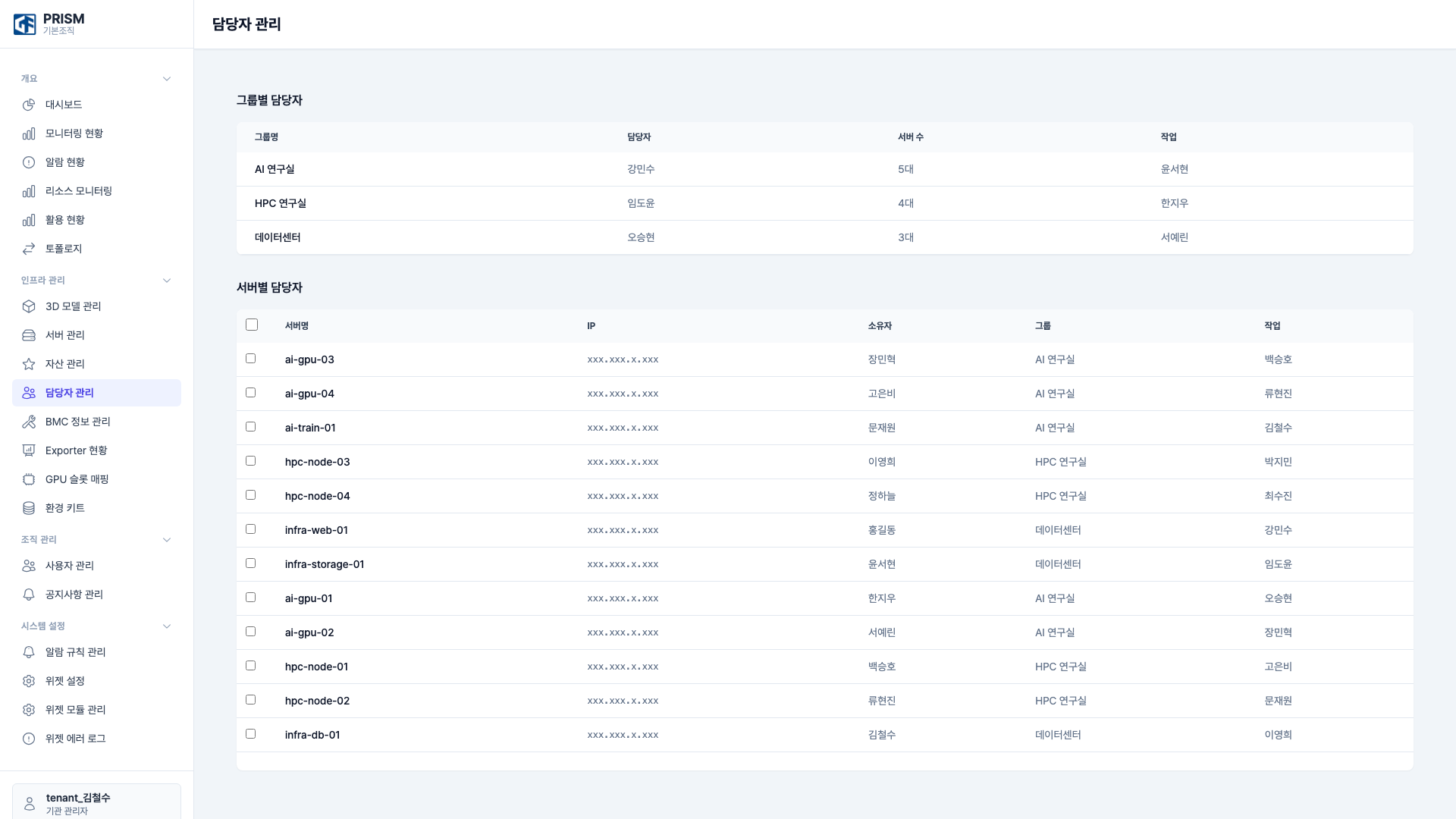
담당자 관리 페이지에서는 서버의 그룹별 담당자와 개별 서버 담당자를 확인하고 변경합니다. 상단에서 그룹 단위로 담당자를 확인하고, 하단에서 서버별 담당자를 관리합니다.
사용 방법
- 사이드바에서 인프라 관리 > 담당자 관리를 클릭합니다.
- 상단 그룹별 담당자 테이블에서 그룹명, 담당자, 서버 수를 확인합니다.
- 그룹의 담당자를 변경하려면 해당 그룹의 작업 버튼을 클릭합니다.
- 하단 서버별 담당자 테이블에서 서버명, IP, 담당자, 그룹을 확인합니다.
- 여러 서버의 담당자를 일괄 변경하려면 체크박스로 서버를 선택한 후 담당자를 지정합니다.
확인할 수 있는 정보
| 항목 | 설명 |
|---|---|
| 그룹별 담당자 테이블 | 그룹명, 담당자, 서버 수, 작업 |
| 서버별 담당자 테이블 | 서버명, IP, 담당자, 그룹, 작업 |
| 일괄 변경 | 체크박스로 여러 서버 선택 후 담당자 일괄 변경 |
BMC 정보 관리
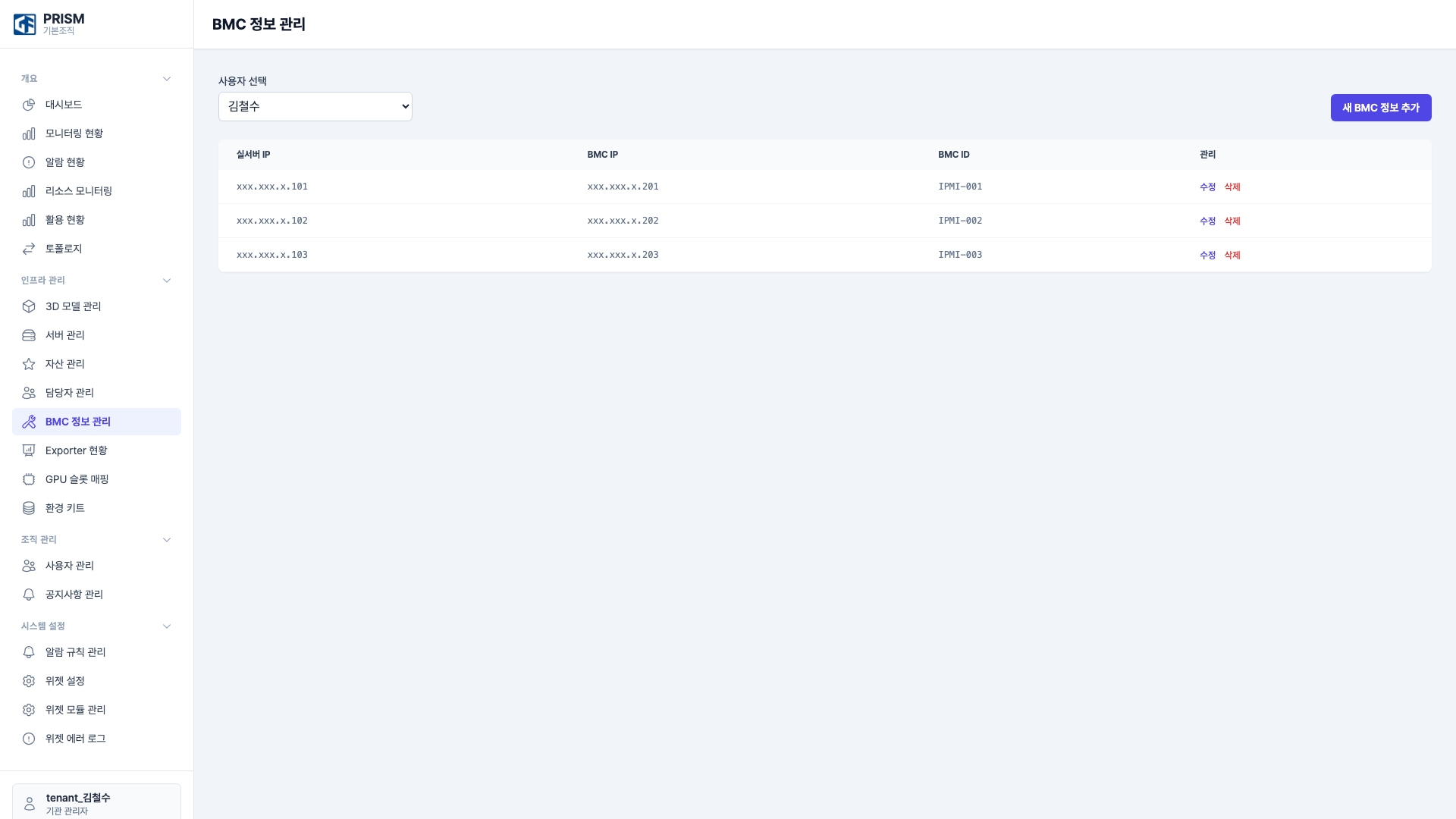
BMC 정보 관리에서는 서버의 BMC(Baseboard Management Controller) 접속 정보를 등록하고 관리합니다. BMC IP와 ID를 등록하면 IPMI를 통해 서버 하드웨어의 온도, 전압, 팬 속도 등을 원격으로 모니터링할 수 있습니다.
사용 방법
- 사이드바에서 인프라 관리 > BMC 정보 관리를 클릭합니다.
- 사용자 선택 드롭다운에서 관리 대상 사용자를 선택합니다.
- 기존 BMC 정보 테이블에서 실서버 IP, BMC IP, BMC ID를 확인합니다.
- 새 BMC를 등록하려면 새 BMC 정보 추가 버튼을 클릭합니다.
- 실서버 IP, BMC IP, BMC ID, BMC 비밀번호를 입력하고 저장합니다.
- 기존 정보를 변경하려면 수정 링크를, 삭제하려면 삭제 링크를 클릭합니다.
확인할 수 있는 정보
| 항목 | 설명 |
|---|---|
| 사용자 선택 드롭다운 | 관리 대상 사용자 선택 |
| BMC 정보 테이블 | 실서버 IP, BMC IP, BMC ID, BMC 비밀번호, 관리(수정/삭제) |
BMC 등록 후
BMC 정보를 등록하면 IPMI 하드웨어 모니터링 페이지에서 해당 서버의 온도, 전압, 팬 속도, 전력 소비량을 원격으로 모니터링할 수 있습니다.
BMC 보안 안내
BMC 인증 정보는 하드웨어 제어 권한을 포함할 수 있습니다. 권한이 있는 관리자만 등록하고, 조직의 보안 정책에 따라 관리하세요.
Exporter 현황
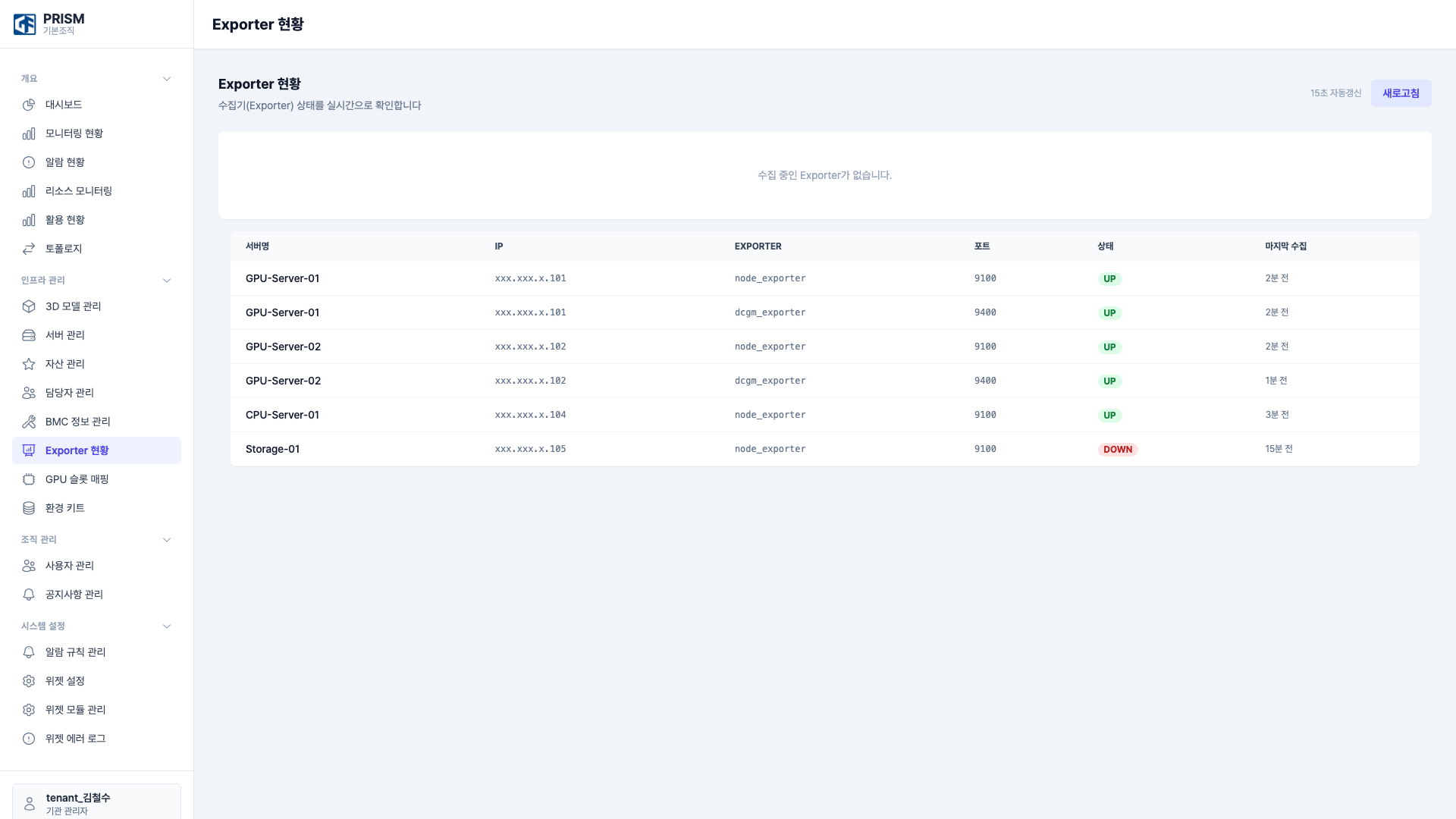
Exporter 현황에서는 각 서버에 설치된 메트릭 수집기(Exporter)의 실시간 상태를 확인합니다. node_exporter(9100번 포트)는 CPU/메모리/디스크 등 시스템 메트릭을, dcgm_exporter(9400번 포트)는 NVIDIA GPU 메트릭을 수집합니다.
상태가 "DOWN"(빨간색)인 Exporter는 데이터 수집이 중단된 상태이므로, 해당 서버의 Exporter 프로세스를 확인해야 합니다.
사용 방법
- 사이드바에서 인프라 관리 > Exporter 현황을 클릭합니다.
- Exporter 테이블에서 서버명, IP, Exporter 유형, 포트, 상태를 확인합니다.
- 상태 배지가 DOWN(빨간색)인 Exporter를 확인합니다.
- DOWN 상태의 Exporter가 있으면 해당 서버에 SSH 접속하여 프로세스를 점검합니다.
- 즉시 상태를 갱신하려면 새로고침 버튼을 클릭합니다.
확인할 수 있는 정보
| 항목 | 설명 |
|---|---|
| Exporter 테이블 | 서버명, IP, Exporter 유형, 포트, 상태(UP/DOWN), 마지막 수집 |
| 상태 배지 | UP(녹색) = 정상 수집 중, DOWN(빨간색) = 수집 중단 |
| 자동 갱신 | 15초 간격으로 자동 갱신 |
Exporter 상태 확인
DOWN 상태의 Exporter가 발견되면 해당 서버에 SSH 접속하여 Exporter 프로세스가 실행 중인지 확인하세요. 예: Linux systemd 환경에서는 systemctl status node_exporter 명령으로 상태를 확인할 수 있습니다.
GPU 슬롯 매핑
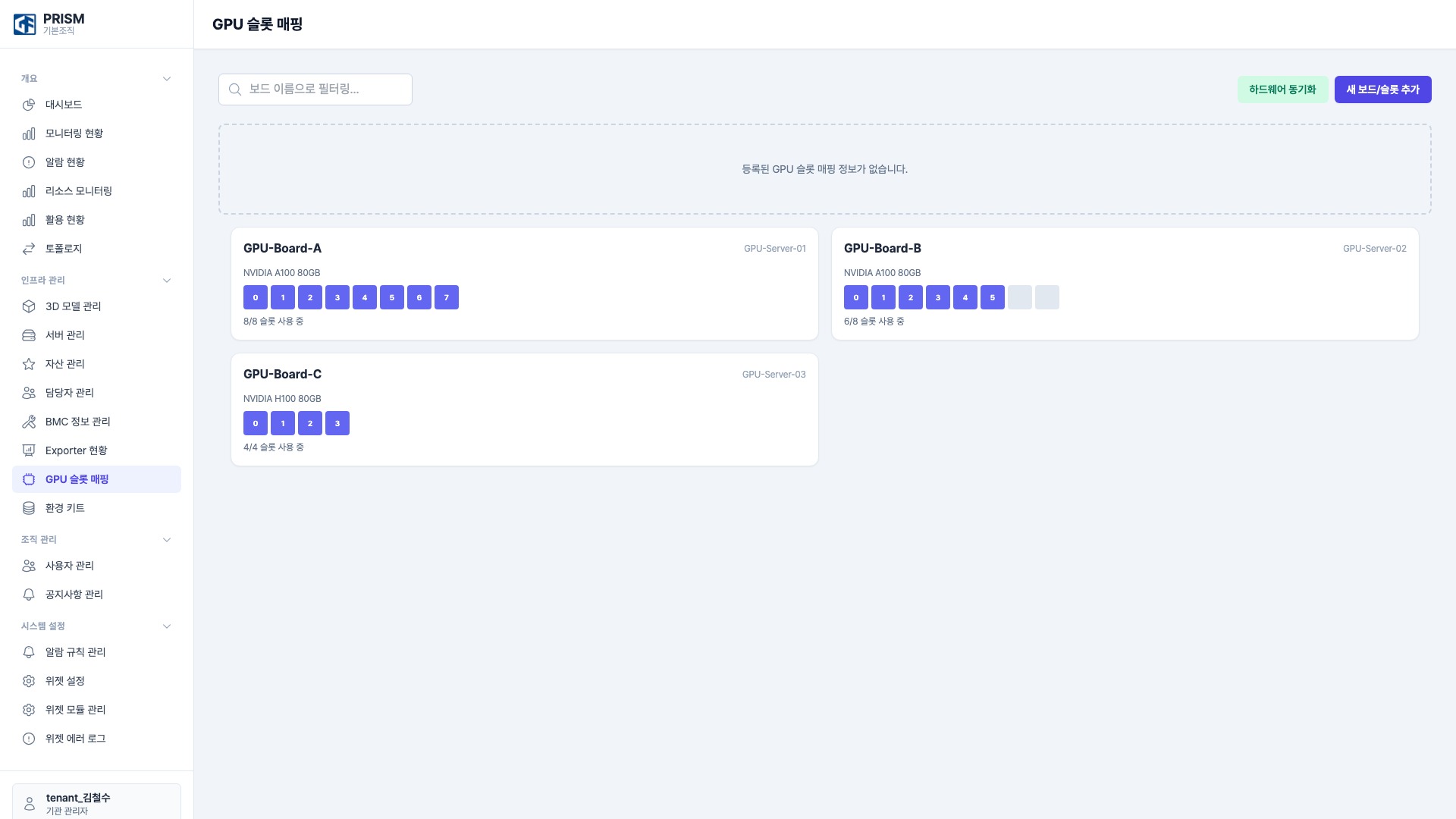
GPU 슬롯 매핑에서는 GPU 서버의 보드별 GPU 슬롯 배치를 시각적으로 관리합니다. 각 보드 카드에 GPU 모델(NVIDIA A100/H100), 서버 소속, 슬롯 사용 현황이 표시됩니다.
초록색 슬롯은 사용 중, 회색 슬롯은 비어 있는 상태입니다.
사용 방법
- 사이드바에서 인프라 관리 > GPU 슬롯 매핑을 클릭합니다.
- 검색창에 보드 이름을 입력하여 특정 보드를 찾습니다.
- GPU 보드 카드에서 보드명, GPU 모델, 서버 소속, 슬롯 사용 현황을 확인합니다.
- 실제 GPU 상태와 동기화하려면 하드웨어 동기화 버튼을 클릭합니다.
- 새 보드를 수동 등록하려면 새 보드/슬롯 추가 버튼을 클릭합니다.
확인할 수 있는 정보
| 항목 | 설명 |
|---|---|
| GPU 보드 카드 | 보드명, GPU 모델, 서버 소속, 슬롯 사용 현황 |
| 슬롯 색상 | 초록색 = 사용 중, 회색 = 비어 있음 |
| 하드웨어 동기화 | 실제 GPU 상태와 자동 동기화 |
| 검색 | 보드 이름으로 필터링 |
환경 키트
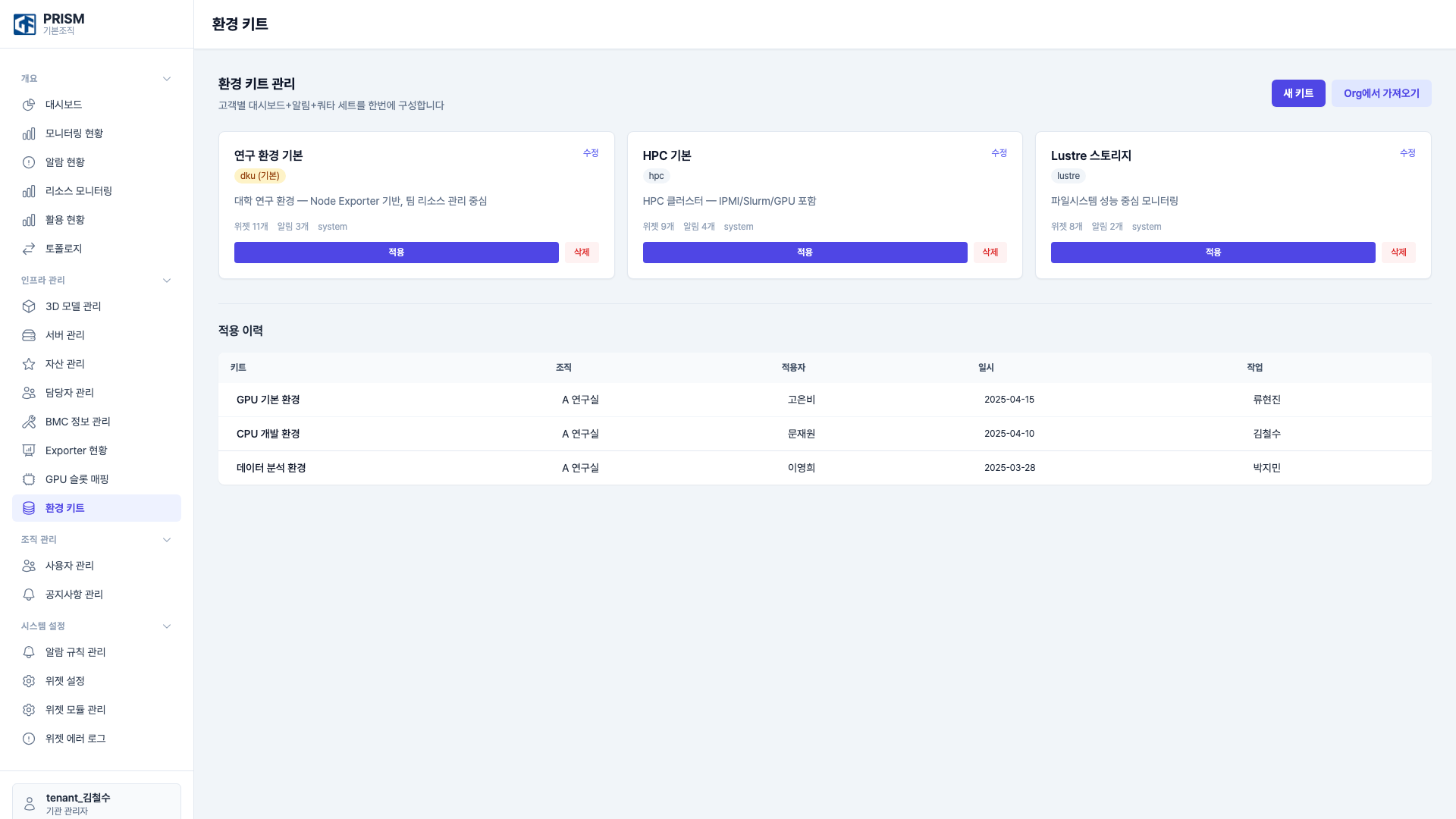
환경 키트는 대시보드 위젯 구성, 알람 규칙, 설정을 하나의 세트로 묶어 관리하는 기능입니다. 고객의 인프라 환경(HPC, GPU 연구, 스토리지 등)에 맞는 키트를 미리 만들어 두고, "적용" 버튼 한 번으로 전체 설정을 일괄 적용할 수 있습니다.
사용 방법
- 사이드바에서 인프라 관리 > 환경 키트를 클릭합니다.
- 기존 키트 카드에서 키트 이름, 태그, 위젯/알람 수를 확인합니다.
- 키트를 적용하려면 해당 키트 카드의 적용 버튼을 클릭합니다.
- 새 키트를 만들려면 새 키트 버튼을 클릭합니다.
- 기존 설정을 가져오려면 Org에서 가져오기 버튼을 클릭합니다.
- 적용 이력 테이블에서 언제 누가 어떤 키트를 적용했는지 확인합니다.
확인할 수 있는 정보
| 항목 | 설명 |
|---|---|
| 키트 카드 | 키트 이름, 태그, 설명, 위젯/알람 수, 적용/삭제/수정 버튼 |
| 적용 이력 테이블 | 키트명, 조직, 적용자, 일시, 작업 |
환경 키트 적용 전 확인
환경 키트를 적용하면 위젯 구성과 알람 규칙이 변경될 수 있습니다. 적용 전 포함된 위젯과 알람 규칙을 확인하세요.
제공 키트 예시
| 키트 이름 | 대상 환경 | 구성 |
|---|---|---|
| 연구 환경 기본 | 대학 연구 환경, Node Exporter 기반 | 위젯 11개, 알람3개 |
| HPC 기본 | HPC 클러스터, IPMI/Slurm/GPU 포함 | 위젯 9개, 알람4개 |
| Lustre 스토리지 | 파일시스템 성능 중심 모니터링 | 위젯 8개, 알람2개 |