
다크 모드
대시보드 · 모니터링
대시보드 · 모니터링 메뉴에서는 소속 기업의 서버 상태, 알람, 리소스 사용률, 토폴로지를 확인합니다. 관리자는 이 영역에서 장애 징후를 파악하고, 필요한 경우 서버 관리 또는 알람 설정 화면으로 이동하여 조치할 수 있습니다.
서버 상태
PRISM에서 서버는 다음 4가지 상태로 구분됩니다.
| 상태 | 설명 |
|---|---|
| Online | 정상적으로 데이터가 수집되는 상태입니다. |
| Offline | 서버가 응답하지 않거나 연결이 끊긴 상태입니다. |
| Down | 장애로 판단된 상태입니다. |
| Unknown | 아직 상태를 판단할 수 없거나 최근 데이터가 없는 상태입니다. |
대시보드
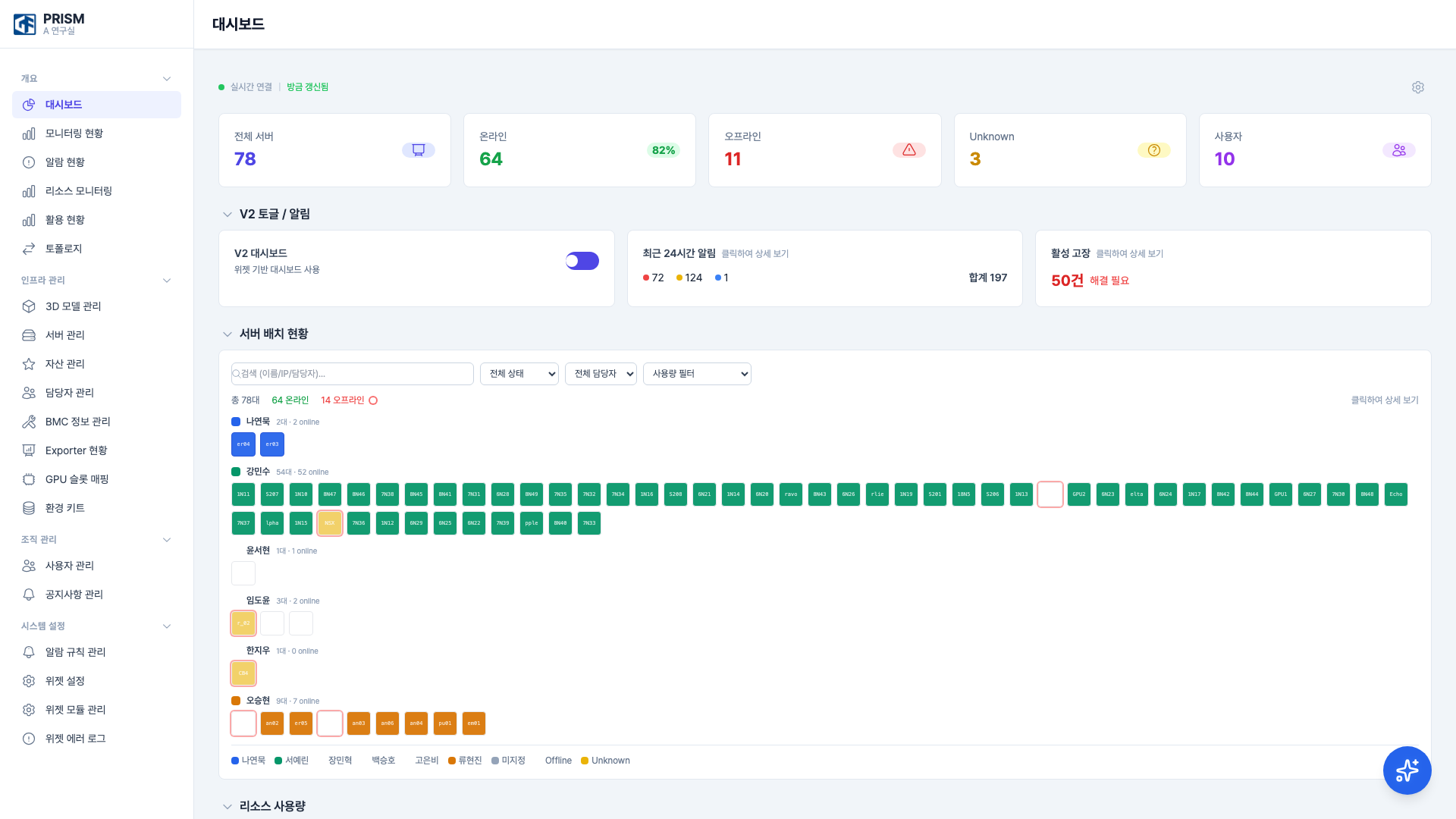
대시보드는 소속 기업의 서버 현황을 요약하여 보여주는 관리자용 메인 화면입니다. 상단 요약 카드에서 전체 서버 수, 상태별 서버 수, 사용자 수를 확인하고, 아래 섹션에서 알람, 리소스, 담당자별 현황을 확인할 수 있습니다.
사용 방법
- 좌측 사이드바에서 대시보드를 클릭합니다.
- 상단 요약 카드에서 전체 서버 수, 상태별 서버 수, 사용자 수를 확인합니다.
- 각 섹션의 헤더를 클릭하여 접거나 펼칩니다.
- 서버 카드를 클릭하면 우측에 상세 정보 패널이 열립니다.
- 우측 상단의 설정(⚙) 버튼을 클릭하여 섹션 표시 여부와 순서를 변경합니다.
확인할 수 있는 정보
| 항목 | 설명 |
|---|---|
| 요약 카드 | 전체 서버, Online, Offline, Unknown, 사용자 수를 표시합니다. |
| 알람 요약 | 심각도별 알람 건수와 활성 장애 현황을 표시합니다. |
| 리소스 카드 | 서버별 CPU, 메모리, 디스크 사용률을 표시합니다. |
| 담당자별 현황 | 담당자(연구실) 단위로 서버 상태를 그룹화하여 표시합니다. |
AI 채팅 (SaaS 전용)
화면 우측 하단의 ✨ 아이콘을 클릭하면 AI 채팅 패널이 열립니다. 서버 상태나 리소스 현황을 자연어로 질문할 수 있으며, 빠른 질문 버튼으로 자주 사용하는 조회를 바로 실행할 수 있습니다.
| 버튼 | 설명 |
|---|---|
| 서버 상태 | 전체 서버의 상태 현황을 요약합니다. |
| 알림 | 최근 발생한 알림 현황을 확인합니다. |
| 리소스 | 리소스 사용량을 분석합니다. |
| 장애 | 장애 이력을 조회합니다. |
참고
AI 답변은 모니터링 확인을 돕기 위한 참고 정보입니다. 장애 조치가 필요한 경우 해당 화면에서 직접 확인하세요.
모니터링 현황
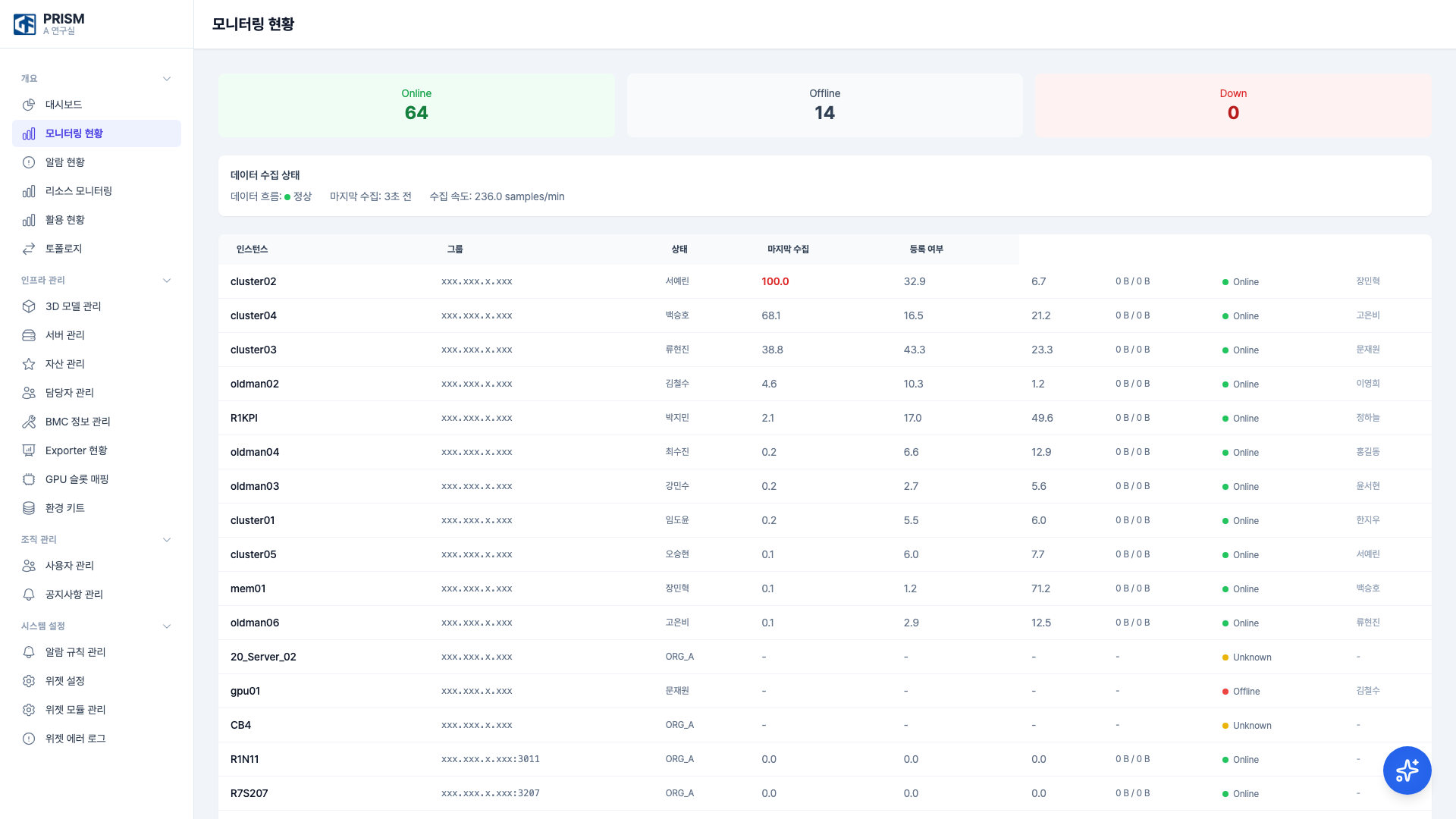
모니터링 현황 페이지에서는 소속 기업의 모든 서버 상태를 테이블 형태로 확인합니다. SaaS 환경에서는 서버 데이터가 Bridge를 통해 PRISM 클라우드로 전송되므로, 테이블 상단에서 Bridge 연결 상태와 마지막 수집 시각을 함께 확인할 수 있습니다.
사용 방법
- 좌측 사이드바에서 모니터링 현황을 클릭합니다.
- 상단 카드에서 Online, Offline, Down 서버 수를 확인합니다.
- 데이터 수집 상태 영역에서 Bridge 연결 여부와 마지막 수집 시각을 확인합니다.
- 테이블에서 각 서버의 상태와 리소스 사용률을 확인합니다.
- 컬럼 헤더를 클릭하여 CPU%, Mem%, Disk% 등 기준으로 정렬합니다.
- 데이터를 내보내려면 CSV 버튼을 클릭합니다.
확인할 수 있는 정보
| 항목 | 설명 |
|---|---|
| 서버명 | 등록된 서버의 호스트명 |
| IP | 서버 IP 주소 |
| 연구실 | 서버가 소속된 담당자 그룹 |
| CPU% | 현재 CPU 사용률 |
| Mem% | 현재 메모리 사용률 |
| Disk% | 현재 디스크 사용률 |
| Network | 네트워크 수신/송신 트래픽 |
| 상태 | Online / Offline / Down |
| 마지막 수집 | 가장 최근 데이터가 수집된 시각 |
Bridge 상태 확인
Bridge가 Disconnected 상태이면 최신 서버 데이터가 수집되지 않습니다. 연결 상태가 계속 비정상으로 표시되면 Bridge 실행 상태와 네트워크 연결을 확인하세요.
알람 현황
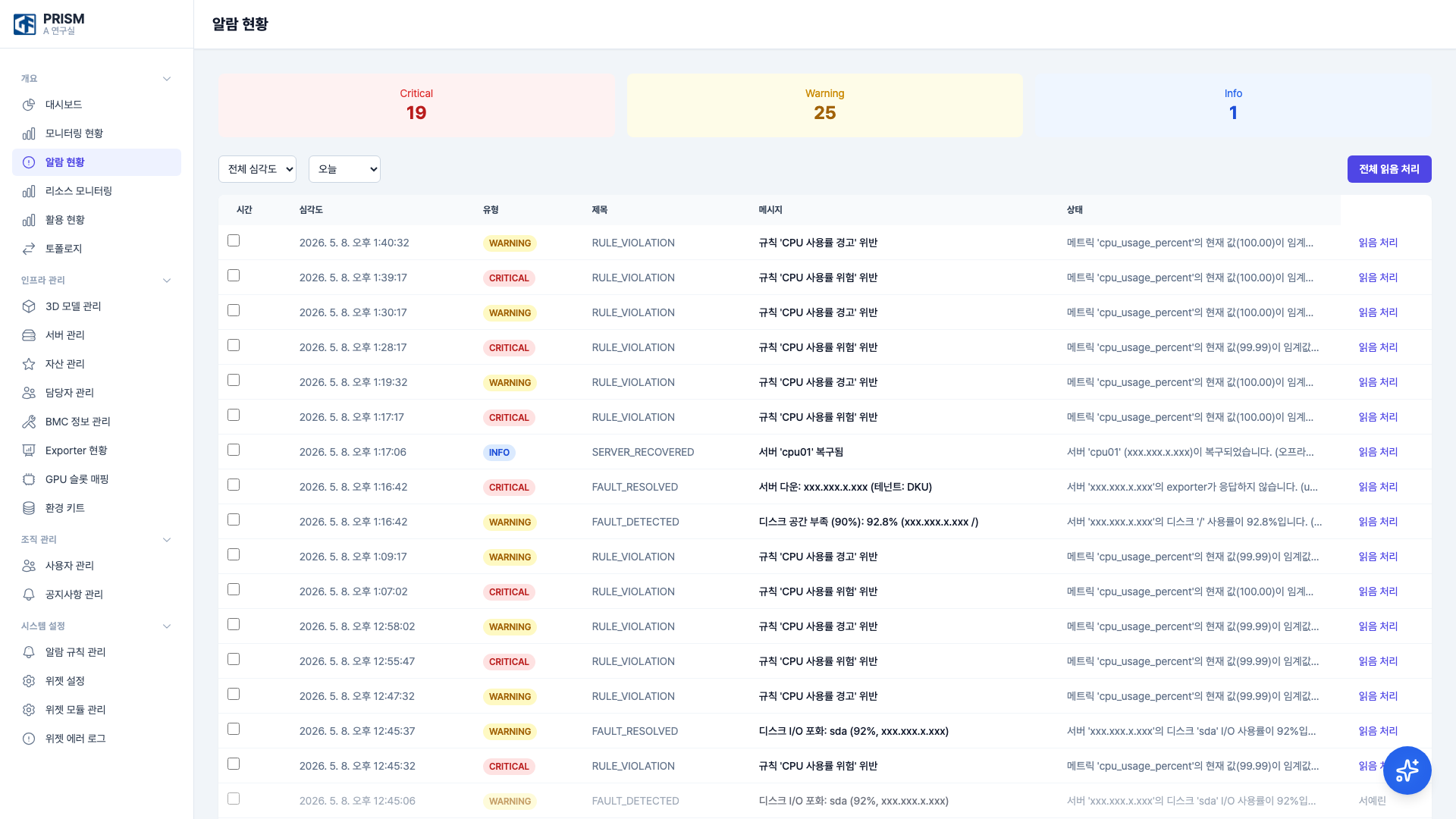
알람 현황 페이지에서는 소속 기업의 서버에서 발생한 모든 알람을 심각도별로 분류하여 확인합니다.
| 심각도 | 설명 |
|---|---|
| Critical | 즉시 대응이 필요한 긴급 상황입니다. |
| Warning | 주의가 필요한 경고 상태입니다. |
| Info | 참고용 정보입니다. |
사용 방법
- 좌측 사이드바에서 알람 현황을 클릭합니다.
- 상단 카운트 카드에서 심각도별(Critical/Warning/Info) 알람 건수를 확인합니다.
- 필터 영역에서 조건을 설정합니다.
- 심각도 필터: 전체 심각도 / Critical / Warning / Info
- 기간 필터: 오늘 / 최근 7일 / 최근 30일
- 알람 목록 테이블에서 시간, 심각도, 유형, 제목, 메시지, 상태를 확인합니다.
- 모든 알람을 읽음 처리하려면 전체 읽음 처리 버튼을 클릭합니다.
- 특정 알람을 삭제하려면 체크박스로 선택한 뒤 삭제 버튼을 클릭합니다.
참고사항
- 전체 읽음 처리를 실행하면 현재 조회된 모든 알람이 읽음 상태로 변경됩니다.
- 알람을 삭제하면 목록에서 제거됩니다. 삭제 전 선택한 항목을 확인하세요.
- Critical 알람이 발생하면 리소스 모니터링에서 해당 서버의 리소스 변화를 함께 확인하는 것을 권장합니다.
리소스 모니터링
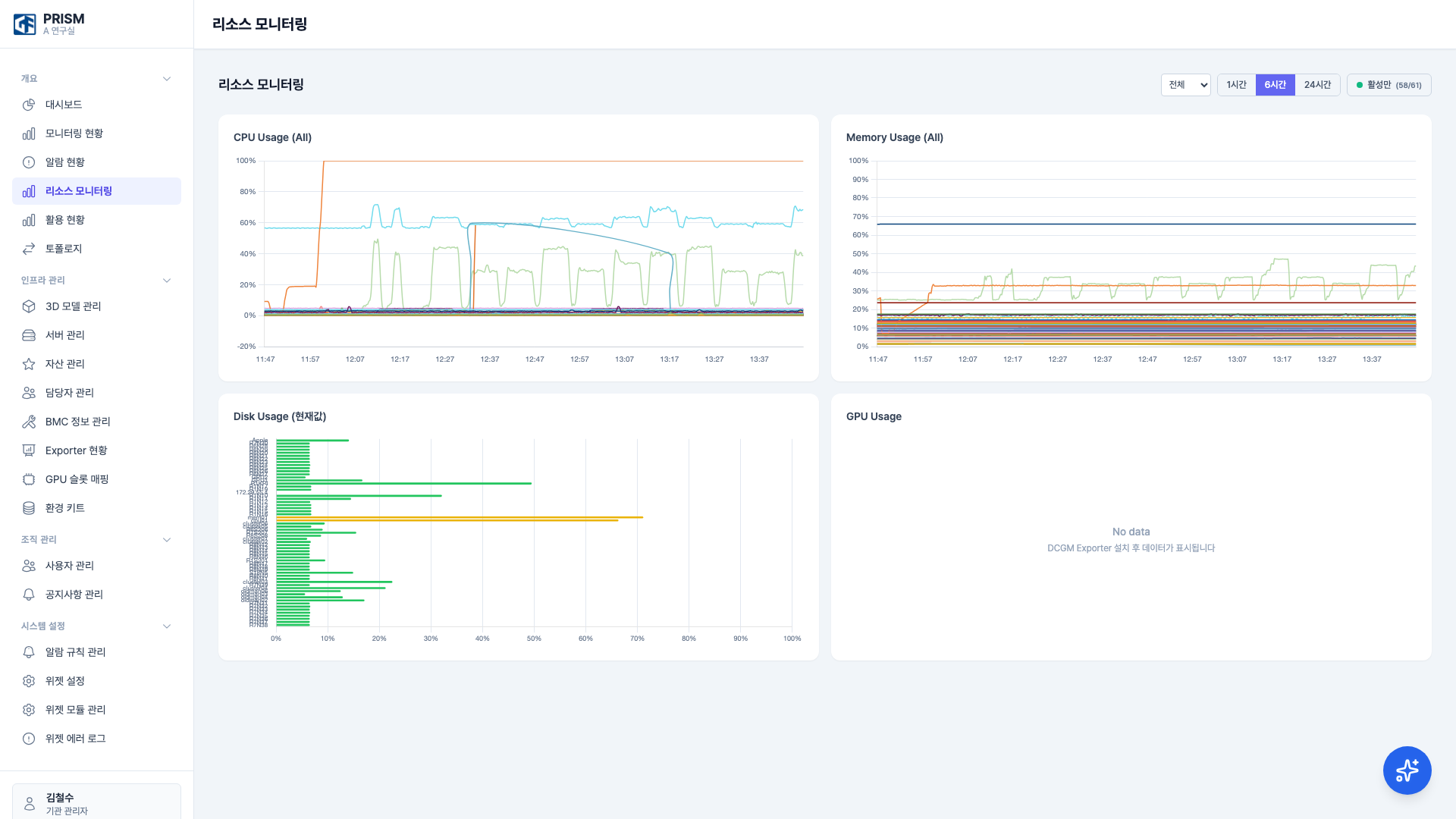
리소스 모니터링 페이지에서는 전체 서버의 리소스 사용 추이를 시간대별 차트로 확인합니다. CPU, 메모리, 디스크, GPU 사용률의 변화 패턴을 파악하여 용량 계획이나 성능 이슈 진단에 활용할 수 있습니다.
사용 방법
- 좌측 사이드바에서 리소스 모니터링을 클릭합니다.
- 우측 상단의 담당자 필터에서 조회할 범위를 선택합니다.
- 시간 범위 버튼에서 기간을 선택합니다: 1시간 / 6시간(기본) / 24시간
- 4개의 차트 영역에서 리소스 사용 추이를 확인합니다.
- 활성만 버튼을 클릭하면 최근 5분간 활동이 있는 서버만 표시됩니다.
확인할 수 있는 정보
| 항목 | 설명 |
|---|---|
| CPU Usage | 시간대별 전체 서버 CPU 사용률 추이 |
| Memory Usage | 시간대별 전체 서버 메모리 사용률 추이 |
| Disk Usage | 현재 디스크 사용률 |
| GPU Usage | 시간대별 GPU 사용률 추이. GPU 에이전트가 설치된 서버에서만 표시됩니다. |
활용 현황
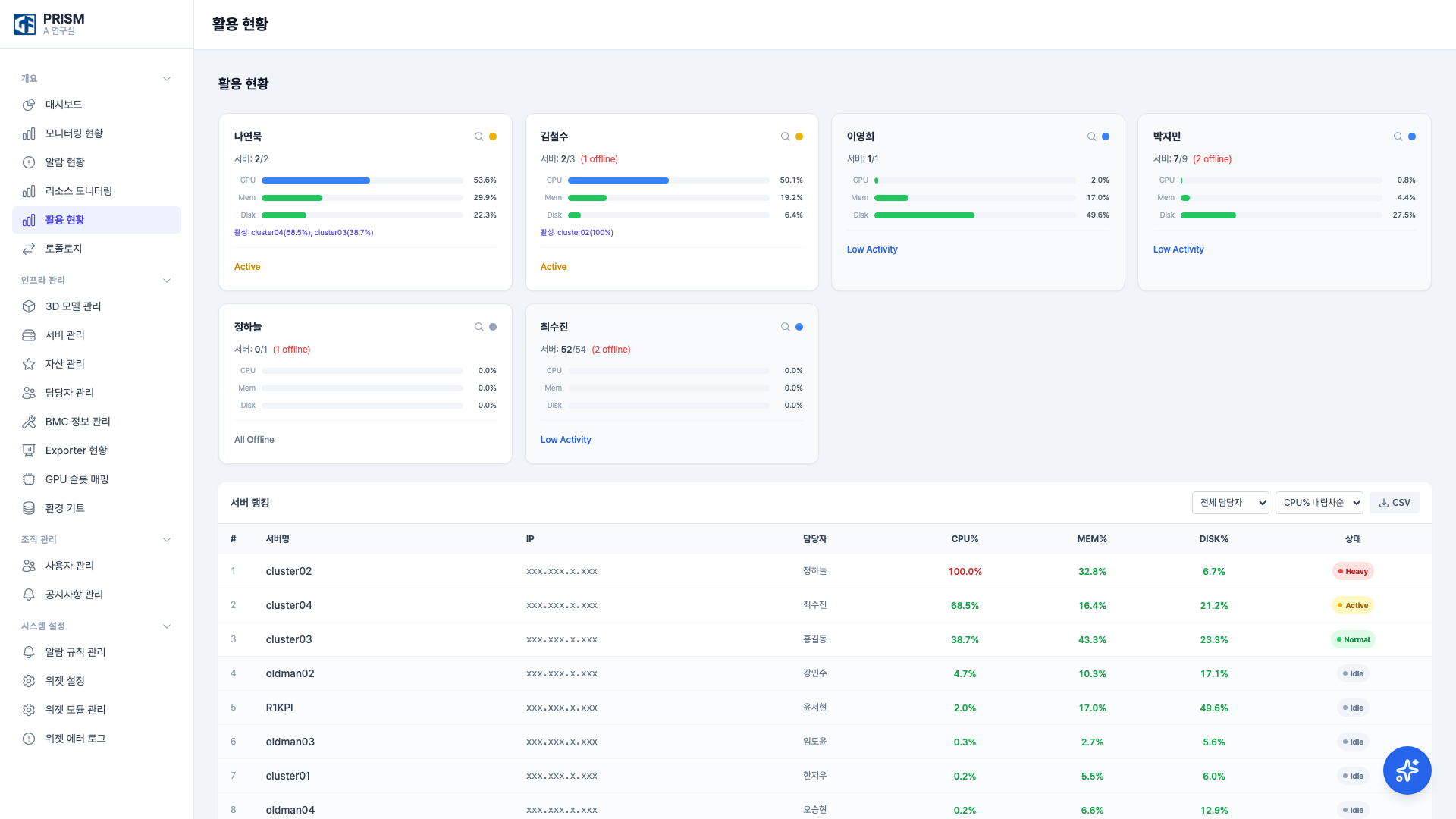
활용 현황 페이지에서는 담당자(연구실) 단위로 서버 자원이 얼마나 사용되고 있는지 확인합니다. 담당자별 서버 상태 카드와 서버 랭킹 테이블로 리소스 사용 현황을 비교할 수 있습니다.
사용 방법
- 좌측 사이드바에서 활용 현황을 클릭합니다.
- 상단 카드에서 담당자(연구실)별 서버 상태를 확인합니다.
- 서버 랭킹 테이블에서 개별 서버의 리소스 사용률을 비교합니다.
- 담당자 필터로 특정 담당자의 서버만 조회합니다.
- 정렬 기준을 변경하여 CPU% / Mem% / Disk% 내림차순으로 정렬합니다.
- 데이터를 내보내려면 CSV 버튼을 클릭합니다.
확인할 수 있는 정보
| 항목 | 설명 |
|---|---|
| 담당자별 카드 | 담당자(연구실) 단위의 서버 상태 요약 |
| 서버 랭킹 | 리소스 사용률 기준 서버 순위 |
| CPU% | 현재 CPU 사용률 |
| Mem% | 현재 메모리 사용률 |
| Disk% | 현재 디스크 사용률 |
토폴로지
토폴로지는 서버 구조를 2D 또는 3D로 시각화하는 기능입니다. 활성화된 조직에서만 사이드바 메뉴에 표시됩니다. 서버 노드를 상태별 색상으로 구분하며, 상태 필터(전체/정상/문제)와 정렬(이름순/상태순/서버수)로 표시 범위를 조정할 수 있습니다.
클러스터 대시보드
클러스터 대시보드는 클러스터 전체 현황을 한눈에 파악할 수 있는 전용 뷰입니다. 서버 그룹별 상태를 집약하여 표시하며, 클러스터 단위의 모니터링에 최적화되어 있습니다.
사용 방법
- 사이드바 또는 위젯 기반 대시보드의 클러스터 관련 메뉴에서 접근합니다.
- 클러스터 전체 현황에서 등록된 서버의 온라인/오프라인/장애 상태 집계를 확인합니다.
- 서버 그룹별(GPU 클러스터, CPU 클러스터, 스토리지 등) 상태 요약을 카드 또는 테이블로 확인합니다.
- 그룹별 평균 CPU/메모리/GPU 사용률을 비교합니다.
- 장애 서버가 하이라이트되어 있는 경우 해당 서버를 클릭하여 상세 정보를 확인합니다.
확인할 수 있는 정보
| 항목 | 설명 |
|---|---|
| 클러스터 전체 현황 | 등록된 서버의 온라인/오프라인/장애 상태 집계 |
| 서버 그룹별 상태 | 그룹(GPU/CPU/스토리지 등)별 서버 상태 요약 |
| 리소스 사용률 집계 | 그룹별 평균 CPU/메모리/GPU 사용률 |
| 장애 서버 하이라이트 | 문제가 발생한 서버를 우선 표시 |
다크 모드
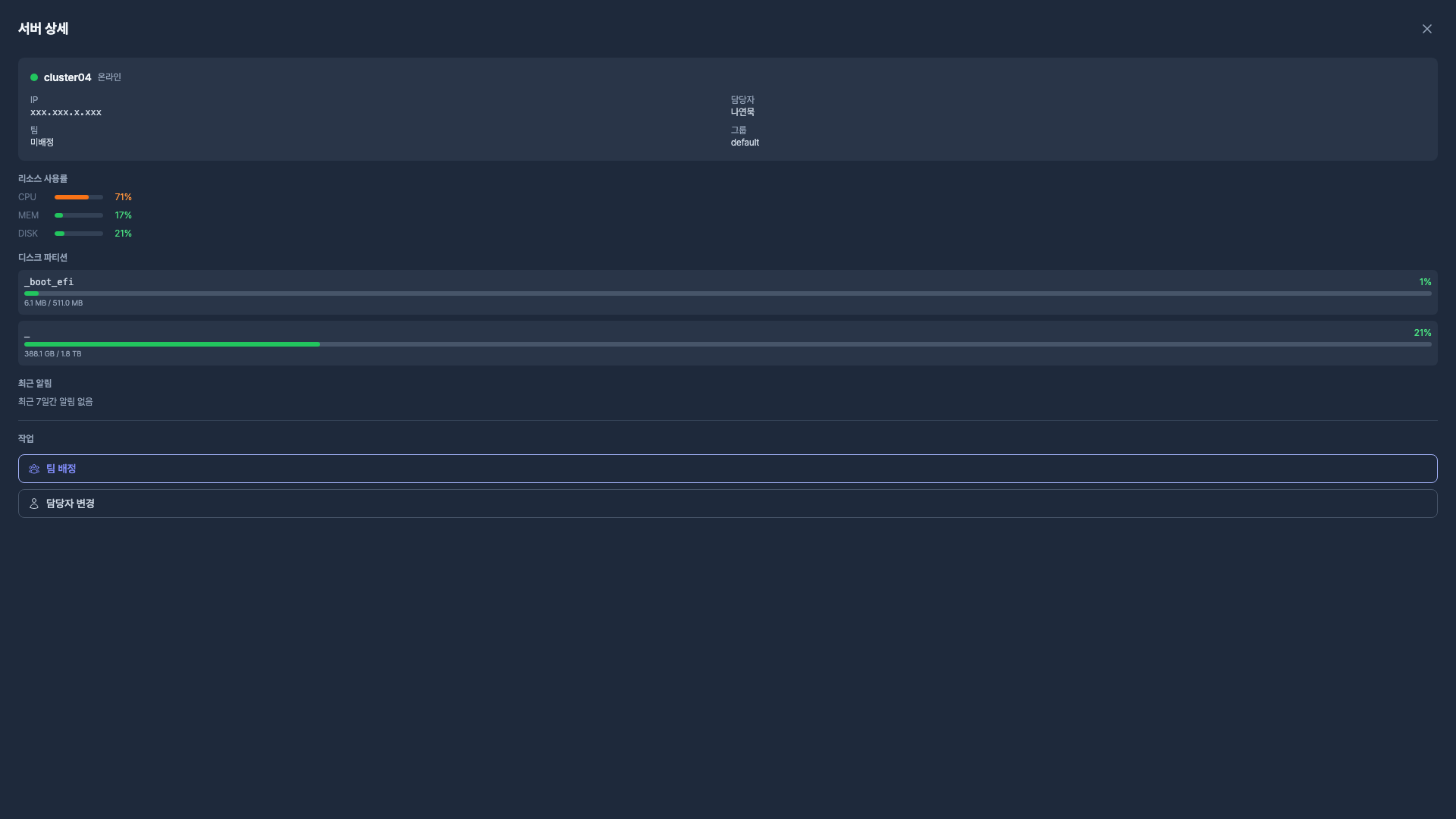
PRISM은 다크 모드를 지원합니다. 상단 헤더의 토글 스위치로 전환할 수 있으며, 모든 기능은 동일하게 동작합니다.
사용 방법
- 상단 헤더 우측의 다크/라이트 모드 토글을 클릭합니다.
- 화면이 어두운 배경으로 전환됩니다.
- 다시 라이트 모드로 돌아가려면 동일한 토글을 다시 클릭합니다.
문제 상황별 확인 위치
| 상황 | 확인할 화면 |
|---|---|
| 서버 데이터가 갱신되지 않음 | 모니터링 현황 > 데이터 수집 상태(Bridge), 마지막 수집 시각 |
| Critical 알람 발생 | 알람 현황에서 상세 확인 → 리소스 모니터링에서 추이 분석 |
| 특정 담당자의 사용량 증가 | 활용 현황에서 담당자 필터 → 리소스 모니터링에서 상세 확인 |
| 서버 구조나 상태 한눈에 파악 | 토폴로지 (활성화된 조직만) |
| 클러스터 단위 상태 확인 | 클러스터 대시보드 |