
다크 모드
기업 · 사용자 관리
기업 관리
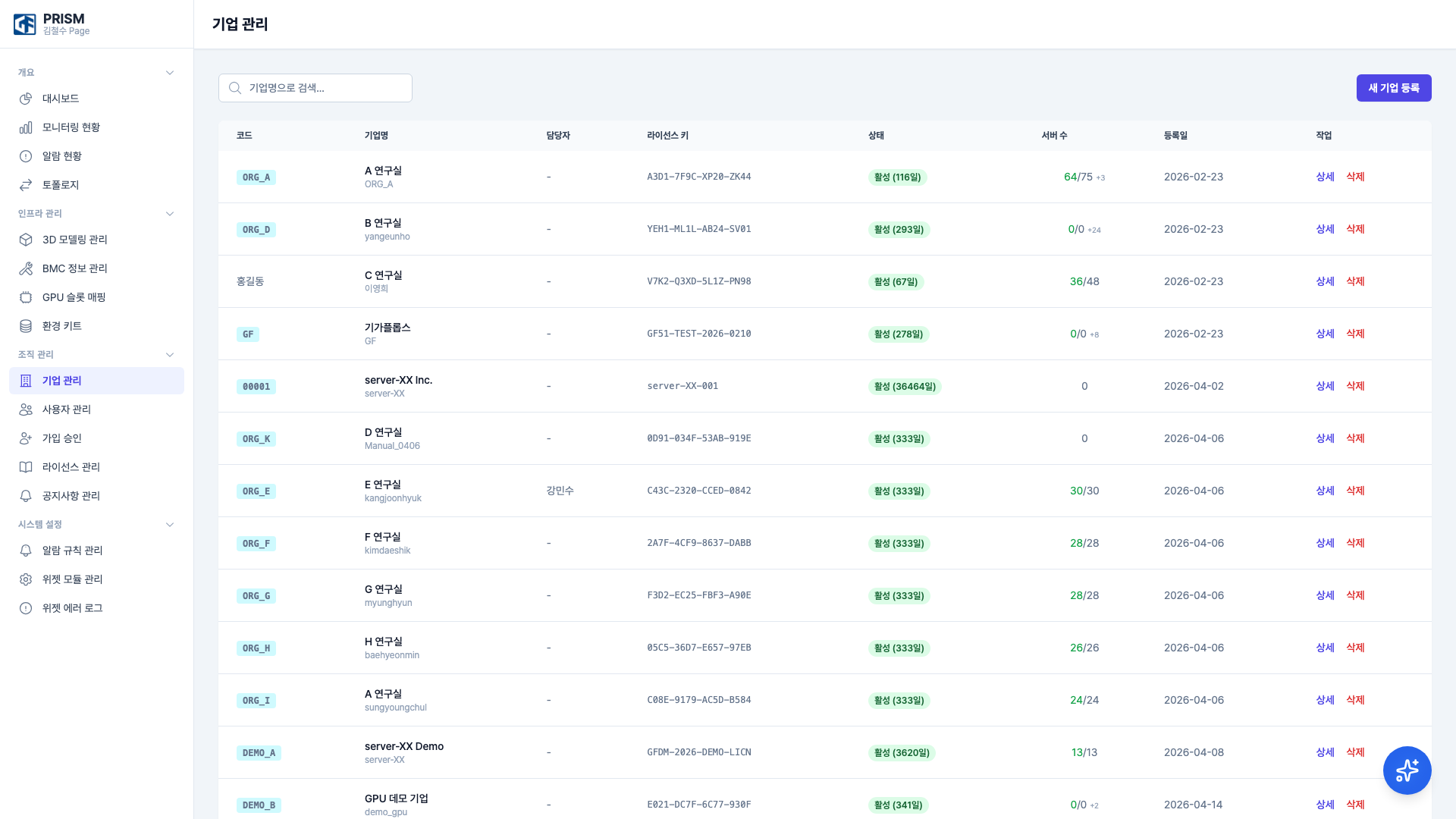
기업 관리 페이지에서는 PRISM에 등록된 모든 기업을 조회하고 관리합니다. 각 기업의 기업코드, 서버 수, 사용자 수, 라이선스 상태를 확인할 수 있으며, "기업 등록" 버튼으로 새로운 기업을 추가할 수 있습니다. 기업코드는 해당 기업 소속 사용자가 로그인할 때 입력하는 고유 식별 코드입니다.
주요 기능
- 기업 목록 테이블: 다음 컬럼으로 구성됩니다.
- 기업명: 등록된 기업 이름
- 기업코드: SaaS 로그인 시 사용하는 고유 코드
- 서버 수: 해당 기업에 등록된 서버 총 수
- 사용자 수: 해당 기업에 소속된 사용자 총 수
- 라이선스: 라이선스 상태 (활성/만료/미발급)
- 상태: 기업 활성/비활성 배지
- "기업 등록" 버튼: 우측 상단에 위치하며, 새 기업 등록 모달을 호출합니다.
- 검색: 기업명 또는 기업코드로 검색할 수 있습니다.
- 행 클릭: 기업 상세 페이지로 이동합니다.
기업 상세
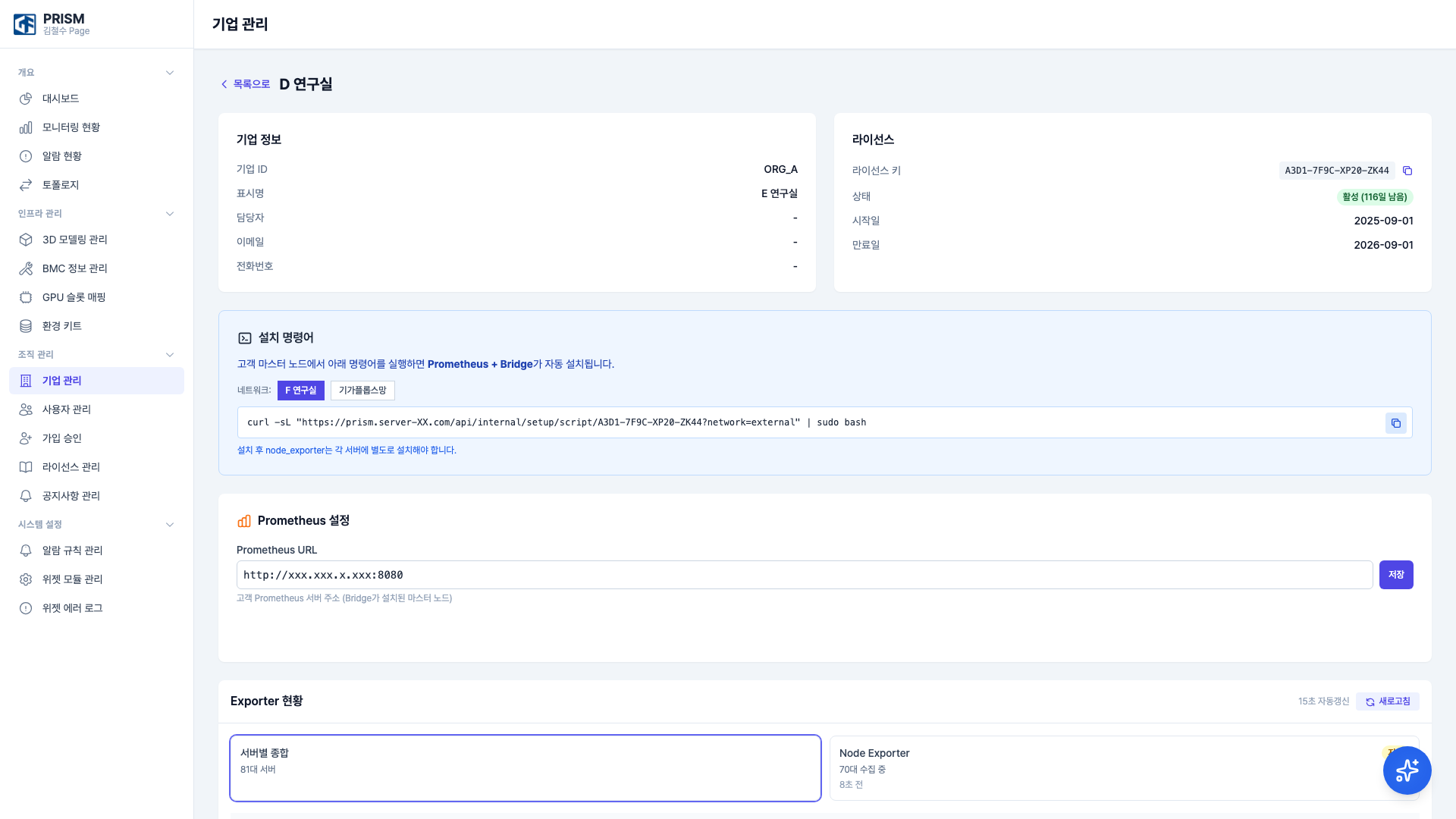
기업 상세 화면에서는 선택한 기업의 전체 정보를 확인할 수 있습니다. 기업 기본 정보(기업코드, 등록일), 소속 서버 현황, 사용자 목록, 라이선스 상세 정보가 한 화면에 표시됩니다.
- 기업 기본 정보: 기업명, 기업코드, 등록일, 상태
- 서버 요약: 등록 서버 수, 온라인/오프라인 비율
- 사용자 목록: 소속 사용자 이름, 역할, 상태
- 라이선스 정보: 할당된 라이선스 키, 만료일, 서버 제한
- 편집 버튼: 기업 정보를 수정할 수 있습니다.
- 삭제 버튼: 기업을 비활성화합니다.
기업 등록 모달
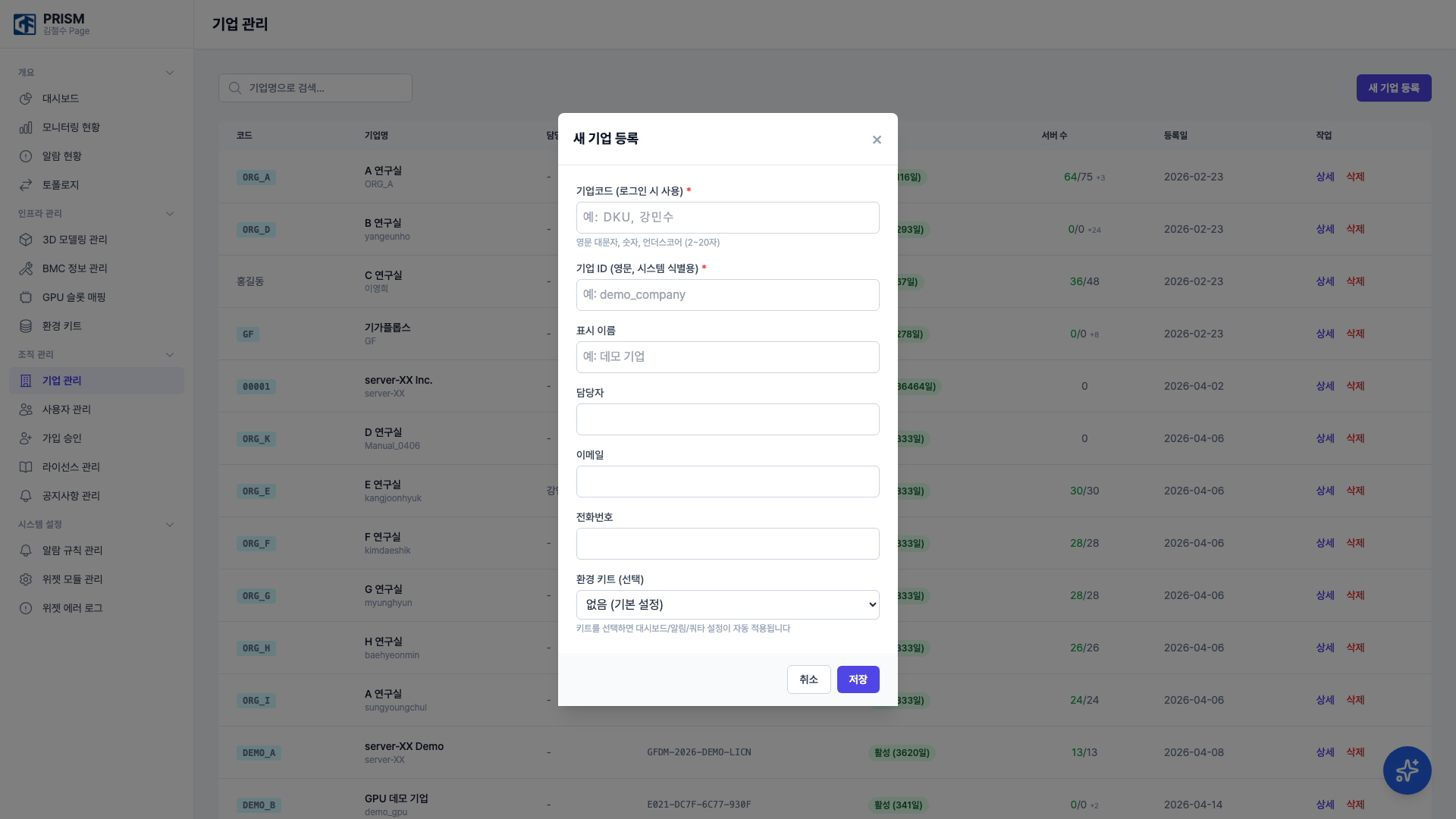
기업 등록 모달에서 새 기업을 플랫폼에 추가합니다. 기업명과 기업코드는 필수 입력 항목이며, 기업코드는 해당 기업 사용자가 로그인 시 입력하는 고유 식별자입니다. 등록과 동시에 기업 관리자 계정이 함께 생성됩니다.
- 기업명: 기업 이름 (필수)
- 기업코드: 로그인용 고유 코드 (필수, 영문/숫자)
- 관리자 아이디: 기업 관리자 초기 계정 (필수)
- 관리자 비밀번호: 초기 비밀번호 (필수)
- 비밀번호 확인: 비밀번호 재입력 (필수)
- 유효성 검사: 필수 항목 미입력 시 빨간색 테두리 및 경고 메시지가 표시됩니다.
팁
기업코드는 등록 후 변경할 수 없으므로, 기업을 식별하기 쉬운 영문 코드를 신중하게 지정하십시오.
사용자 관리
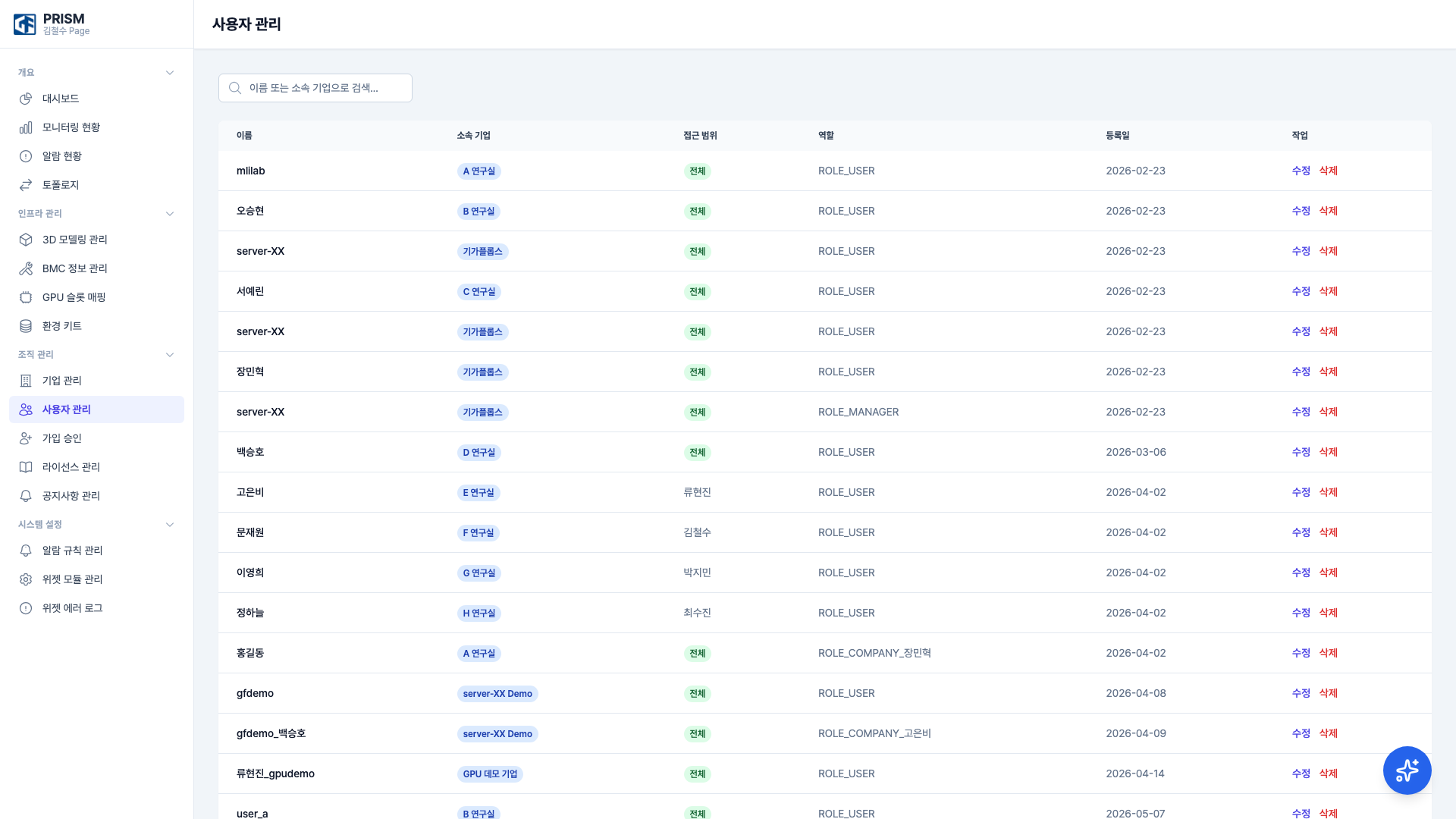
사용자 관리 페이지에서는 모든 기업의 사용자를 통합 조회하고 역할을 관리합니다. 역할은 ADMIN(슈퍼 관리자), MANAGER(기업 관리자), USER(일반 사용자) 세 단계로 구분되며, 사용자의 역할을 변경하여 권한 수준을 조절할 수 있습니다.
주요 기능
- 사용자 목록 테이블: 다음 컬럼으로 구성됩니다.
- 이름: 사용자 이름
- 기업: 소속 기업명
- 역할: ADMIN(슈퍼관리자) / MANAGER(기업관리자) / USER(일반사용자) 배지
- 상태: 활성/비활성/대기 배지
- 기업 필터: 특정 기업 소속 사용자만 조회할 수 있습니다.
- 검색: 이름 또는 아이디로 검색할 수 있습니다.
- 페이지네이션: 하단 페이지 이동을 지원합니다.
사용자 역할 수정 모달
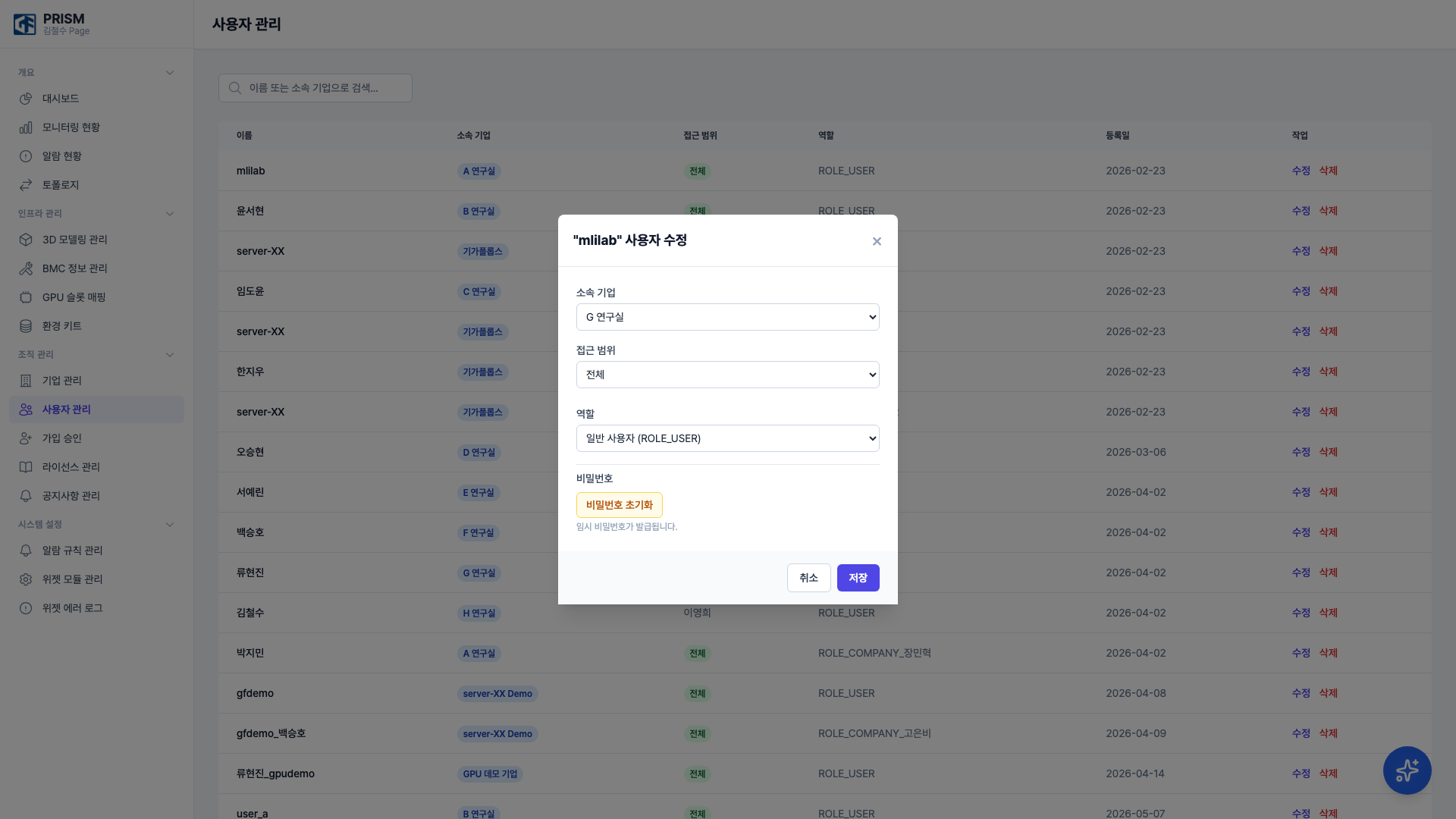
사용자 역할 수정 모달에서 사용자의 권한 수준을 변경합니다. ADMIN은 플랫폼 전체를 관리하는 슈퍼 관리자, MANAGER는 소속 기업만 관리하는 기업 관리자, USER는 모니터링을 조회하는 일반 사용자입니다. 역할 변경은 즉시 반영됩니다.
- 사용자 정보 표시: 이름, 아이디, 소속 기업이 표시됩니다.
- 현재 역할: 현재 할당된 역할이 배지로 표시됩니다.
- 역할 선택 드롭다운: ADMIN / MANAGER / USER 중 선택합니다.
- ADMIN: 슈퍼 관리자 (전체 기업 관리 권한)
- MANAGER: 기업 관리자 (소속 기업 관리 권한)
- USER: 일반 사용자 (모니터링 조회 권한)
참고
ADMIN 역할은 플랫폼 전체에 대한 관리 권한을 부여하므로, 신뢰할 수 있는 인원에게만 할당하십시오. 역할 변경은 즉시 반영되며, 해당 사용자는 다음 페이지 이동 시부터 변경된 권한이 적용됩니다.
가입 승인
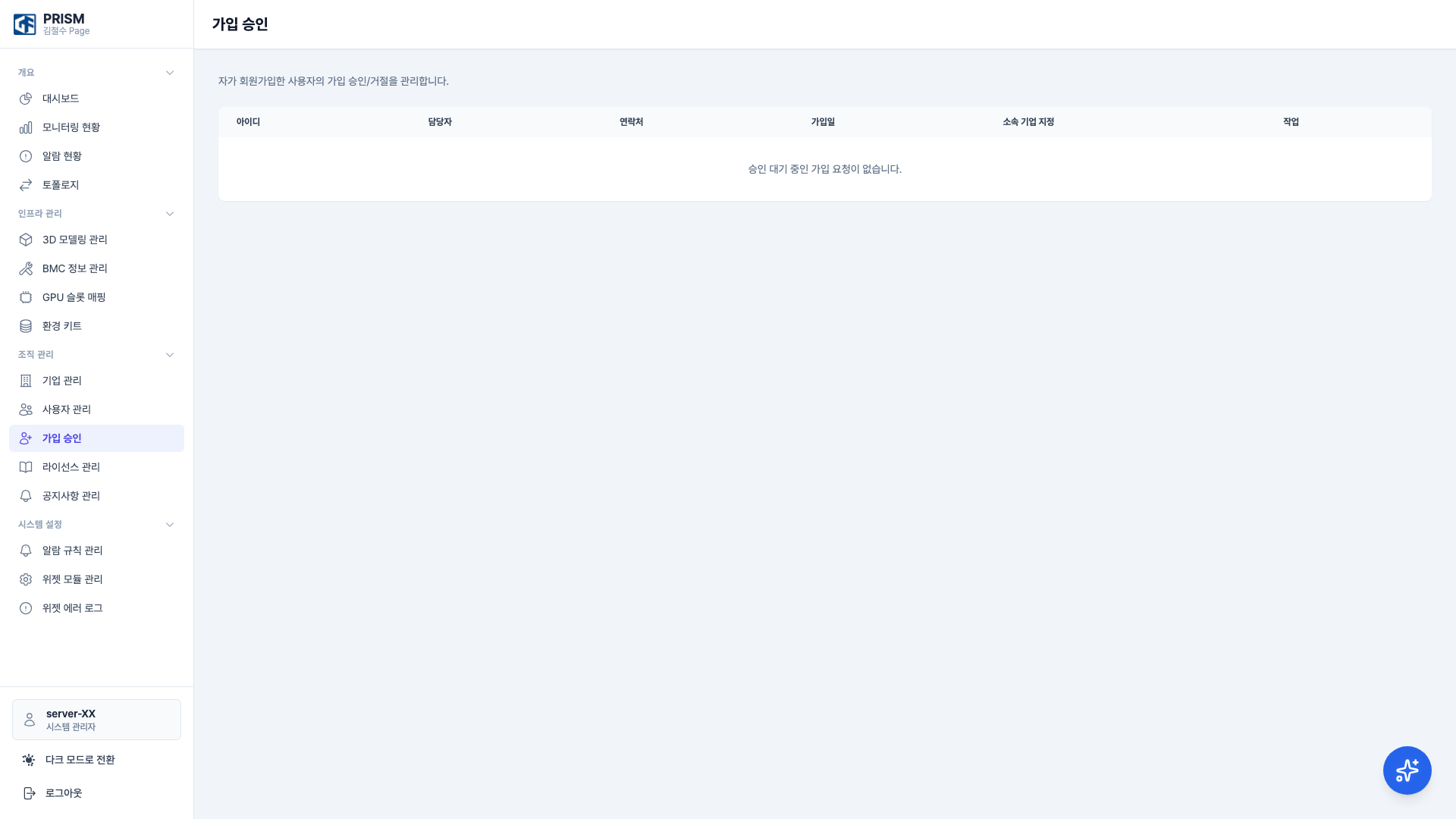
가입 승인 페이지에서는 SaaS 플랫폼에 회원가입을 신청한 사용자 목록을 확인하고, 각 요청을 승인하거나 거절할 수 있습니다. 승인된 사용자는 해당 기업의 기업코드와 자신의 계정으로 로그인할 수 있게 됩니다.
주요 기능
- 대기 사용자 목록: 가입 신청자 이름, 아이디, 신청 기업, 신청일이 표시됩니다.
- 승인 버튼: 가입 요청을 승인합니다 (녹색, 체크 아이콘).
- 거절 버튼: 가입 요청을 거절합니다 (빨간색, X 아이콘).
- 대기 건수 배지: 상단에 현재 승인 대기 건수가 표시됩니다.
팁
가입 승인 대기 건이 있으면 사이드바 메뉴에 배지가 표시됩니다. 정기적으로 확인하여 가입 요청을 신속하게 처리하십시오.
라이선스 관리
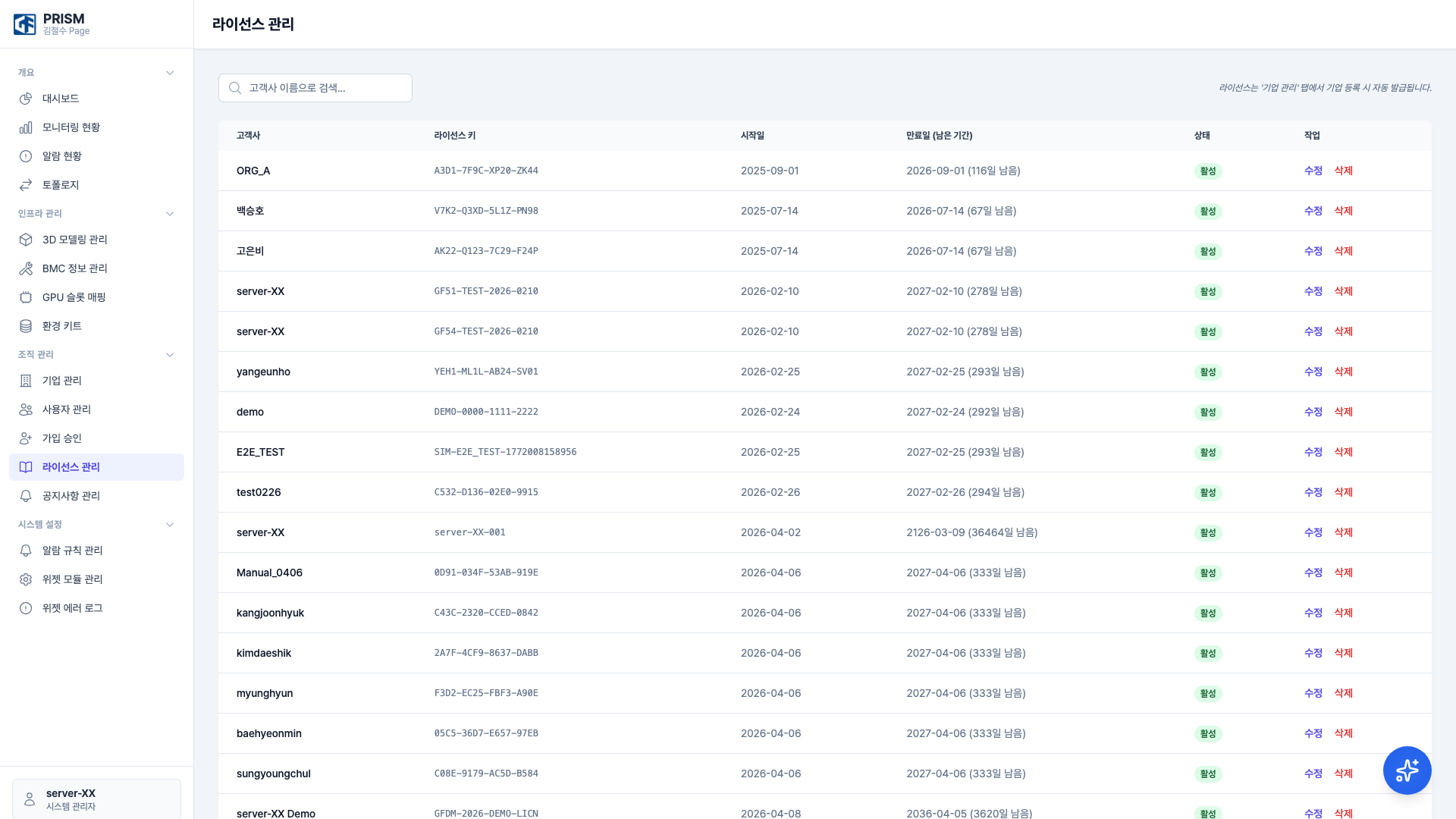
라이선스 관리 페이지에서는 각 기업에 발급된 라이선스의 키, 만료일, 서버 제한 수를 관리합니다. 라이선스가 만료 임박하면 주황색, 만료되면 빨간색 배지로 표시됩니다. 편집 또는 연장 버튼으로 라이선스 조건을 변경할 수 있습니다.
주요 기능
- 라이선스 목록 테이블: 다음 컬럼으로 구성됩니다.
- 기업: 라이선스가 할당된 기업명
- 라이선스 키: 고유 라이선스 키 문자열
- 만료일: 라이선스 만료 날짜
- 서버 제한: 최대 등록 가능 서버 수
- 상태: 활성(녹색), 만료 임박(주황색), 만료(빨간색) 배지
- 편집 버튼: 라이선스 정보를 수정합니다 (연필 아이콘).
- 연장 버튼: 라이선스 기간을 연장합니다 (달력 아이콘).
- 새 라이선스 발급 버튼: 기업에 새 라이선스를 추가합니다.
라이선스 수정 모달
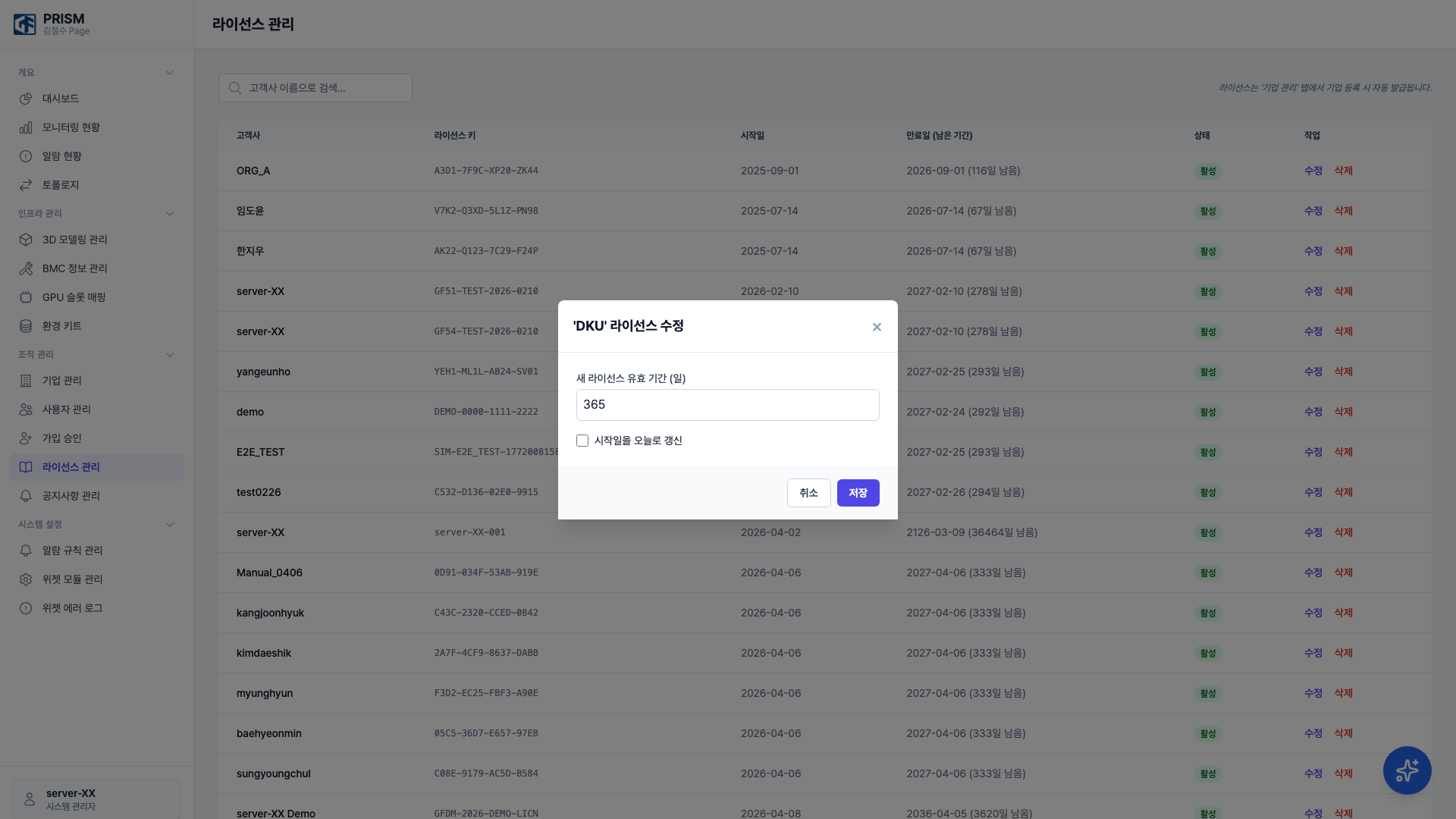
라이선스 수정 모달에서 기업의 라이선스 만료일과 서버 제한 수를 변경할 수 있습니다. 만료일을 연장하거나 서버 제한 수를 늘려 기업의 사용 범위를 조절할 수 있습니다. 라이선스를 비활성화하면 해당 기업의 서비스 이용이 제한됩니다.
- 기업명 표시: 수정 대상 기업이 읽기 전용으로 표시됩니다.
- 라이선스 키: 현재 라이선스 키를 확인하거나 재발급할 수 있습니다.
- 만료일 입력: 날짜 선택기(date picker)로 만료일을 지정합니다.
- 서버 제한 수: 최대 등록 가능 서버 수를 숫자로 입력합니다.
- 상태 변경: 활성/비활성 토글로 라이선스 상태를 전환합니다.
참고
라이선스를 비활성화하면 해당 기업의 사용자는 로그인은 가능하지만, 서버 등록 및 모니터링 데이터 수집이 중단됩니다. 만료 임박 라이선스는 사전에 연장 처리하여 서비스 중단을 방지하십시오.