
다크 모드
3D 서버실
3D 서버실 뷰
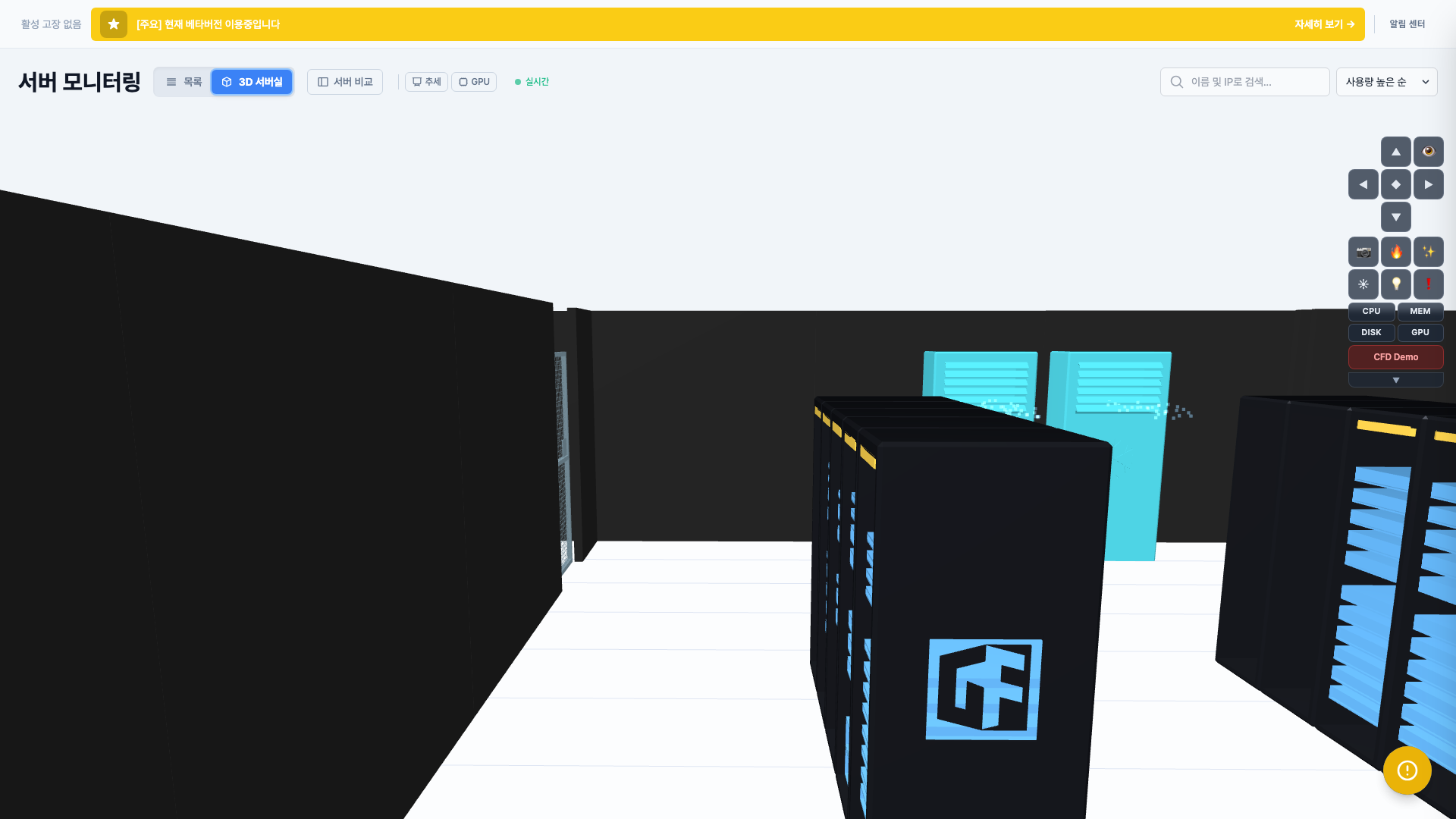
3D 서버실 뷰는 서버실의 물리적 배치를 3D로 확인하는 화면입니다. 서버 랙과 서버 위치를 실제 배치 기준으로 볼 수 있으며, 서버 상태가 색상으로 표시되어 장애가 발생한 위치를 직관적으로 파악할 수 있습니다.
3D 서버실로 전환하기
- 대시보드 상단 탭에서 3D 서버실을 클릭합니다.
- 서버실이 3D 화면으로 표시됩니다.
- 다시 목록 화면으로 돌아가려면 목록 탭을 클릭합니다.
카메라 조작법
| 조작 | 방법 |
|---|---|
| 회전 | 마우스 좌클릭 후 드래그 |
| 확대/축소 | 마우스 휠 |
| 이동 | 마우스 우클릭 후 드래그 |
서버 상태 색상
| 색상 | 상태 | 설명 |
|---|---|---|
| 녹색 | 정상 | 정상 동작 중인 서버입니다. |
| 주황색 | 경고 | CPU 80% 이상, 메모리 85% 이상, 디스크 85% 이상 등 주의가 필요한 서버입니다. |
| 빨간색 | 위험 | CPU 90% 이상, 메모리 95% 이상 등 즉시 확인이 필요한 서버입니다. |
| 빨간색 깜빡임 | GPU 에러 | GPU에서 하드웨어 오류(XID 에러)가 감지된 서버입니다. 빨간색과 흰색이 교대로 깜빡여 즉시 식별할 수 있습니다. |
| 회색 | 오프라인 | 모니터링 데이터가 수신되지 않거나 꺼진 서버입니다. |
GPU 에러 깜빡임
3D 서버실에서 서버가 빨간색으로 깜빡이면 GPU 하드웨어 오류가 발생한 상태입니다. 즉시 관리자에게 알리고 조치를 요청하세요.
오류 서버 빠르게 찾기
3D 서버실에서 문제가 있는 서버를 발견하고 대응하는 단계별 방법입니다.
1단계: 이상 서버 식별
3D 서버실에서 빨간색, 주황색으로 표시되거나 깜빡이는 서버를 찾습니다. 밝기를 낮추면(L 키) 상태 색상이 더 선명하게 보입니다.
2단계: 서버 클릭하여 정보 확인
해당 서버를 클릭하면 정보 패널에서 서버명, IP, 현재 상태를 확인할 수 있습니다.
3단계: 알림 유형 확인 후 대응
서버 색상과 알림 유형에 따라 대응 방법이 달라집니다.
| 색상 | 알림 유형 | 대응 방법 |
|---|---|---|
| 빨간색 깜빡임 | GPU_ERROR | GPU 온도/팬 확인 → XID 코드 확인 → 필요 시 교체 |
| 빨간색 | SERVER_OFFLINE | BMC 원격 전원 재시작 시도 → 현장 점검 |
| 빨간색 | RULE_VIOLATION/CRITICAL | 서버 상세에서 원인 리소스 확인 → 프로세스 조치 |
| 주황색 | RULE_VIOLATION/WARNING | 리소스 추이 관찰 → 악화 전 조치 계획 |
| 주황색 | IPMI_THRESHOLD/WARNING | 하드웨어 센서 확인 → 점검 계획 수립 |
4단계: 즉시 조치
필요 시 서버 상세 페이지로 이동하여 BMC 원격 제어로 즉시 조치합니다.
- 정보 패널에서 상세 보기를 클릭합니다.
- 서버 상세 페이지에서 BMC 제어 버튼을 클릭합니다.
- 상황에 맞는 조치(재부팅, 팬 속도 조절 등)를 실행합니다.
오류 서버를 놓치지 않으려면
3D 서버실을 대형 모니터에 상시 표시해두면 빨간색/깜빡임 서버를 즉시 발견할 수 있습니다. CCTV 모드를 활용하면 별도 조작 없이도 자동으로 서버실 전체를 순회합니다.
랙 단위 색상
3D 서버실에서 랙(서버장)의 색상은 해당 랙 안에 있는 서버 중 가장 심각한 상태를 반영합니다.
| 랙 색상 | 의미 |
|---|---|
| 녹색 | 랙 안의 모든 서버가 정상입니다 |
| 주황색 | 랙 안에 Warning 상태 서버가 1대 이상 있습니다 |
| 빨간색 | 랙 안에 Critical 상태 서버가 1대 이상 있습니다 |
| 회색 | 랙 안의 모든 서버가 오프라인입니다 |
예를 들어, 랙에 10대의 서버가 있고 그 중 1대만 빨간색(Critical)이라도 랙 전체가 빨간색으로 표시됩니다. 랙을 클릭하면 내부 서버 목록이 펼쳐져 어떤 서버가 문제인지 바로 확인할 수 있습니다.
확대하면 개별 서버가 보여요
축소된 상태에서는 랙 색상으로 전체 상태를 파악하고, 확대하면 랙 안의 개별 서버 색상을 각각 확인할 수 있습니다.
히트맵 모드
서버 색상을 리소스 사용률 기준으로 전환할 수 있습니다. 키보드 M 키를 누르면 CPU → Memory → Disk → GPU 순으로 히트맵 지표가 전환됩니다.
| 사용률 | 색상 |
|---|---|
| 0~30% | 파란색 |
| 30~60% | 녹색 |
| 60~80% | 노란색 |
| 80~100% | 빨간색 |
서버 선택
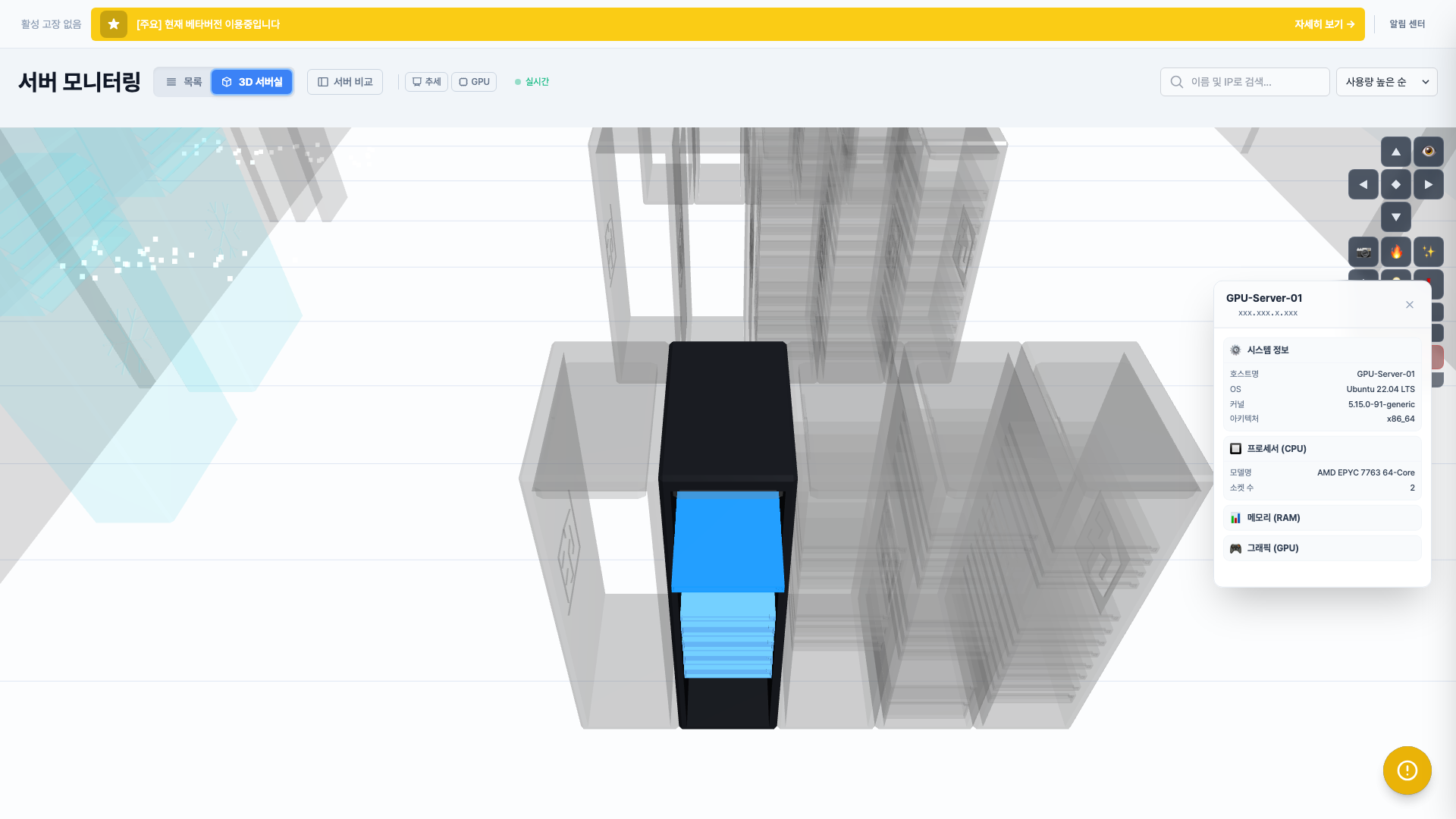
3D 서버실에서 서버를 클릭하면 해당 서버의 기본 정보를 확인할 수 있습니다. 선택한 서버는 파란색으로 하이라이트됩니다.
서버 정보 확인하기
- 3D 서버실에서 확인할 서버를 클릭합니다.
- 선택한 서버가 하이라이트되고 정보 패널이 표시됩니다.
- 패널에서 서버명, IP, 상태, 주요 리소스를 확인합니다.
- 상세 보기를 클릭하면 서버 상세 위젯 화면으로 이동합니다.
참고사항
- 다른 서버를 클릭하면 선택 대상이 변경됩니다.
- 빈 공간을 클릭하면 선택이 해제됩니다.
CCTV 모드
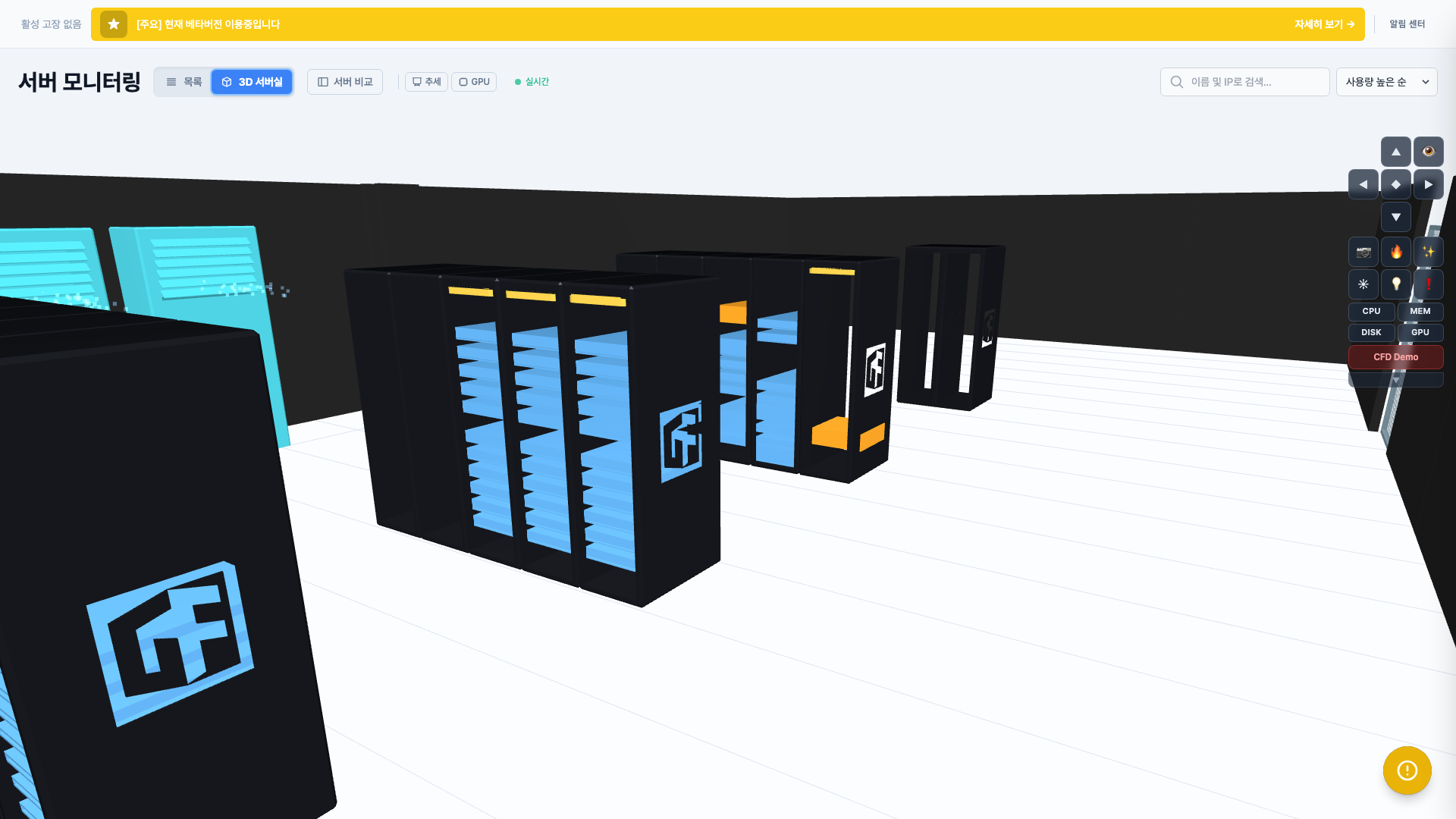
CCTV 모드는 서버실을 고정된 카메라 시점으로 보여주는 3D 보기 모드입니다. 실제 CCTV 영상이 아니라, 3D 서버실 화면을 관제용 시점으로 표시하는 기능입니다.
마우스나 키보드 조작 없이 5초가 지나면 자동으로 CCTV 모드가 활성화되어 카메라가 서버실 주위를 천천히 회전합니다. 마우스를 움직이거나 키보드를 누르면 자동 회전이 해제됩니다.
참고사항
- 대형 모니터에서 서버실 상태를 상시 확인할 때 유용합니다.
- CCTV 모드가 활성화되면 화면에 CCTV 배지가 표시됩니다.
방향별 보기
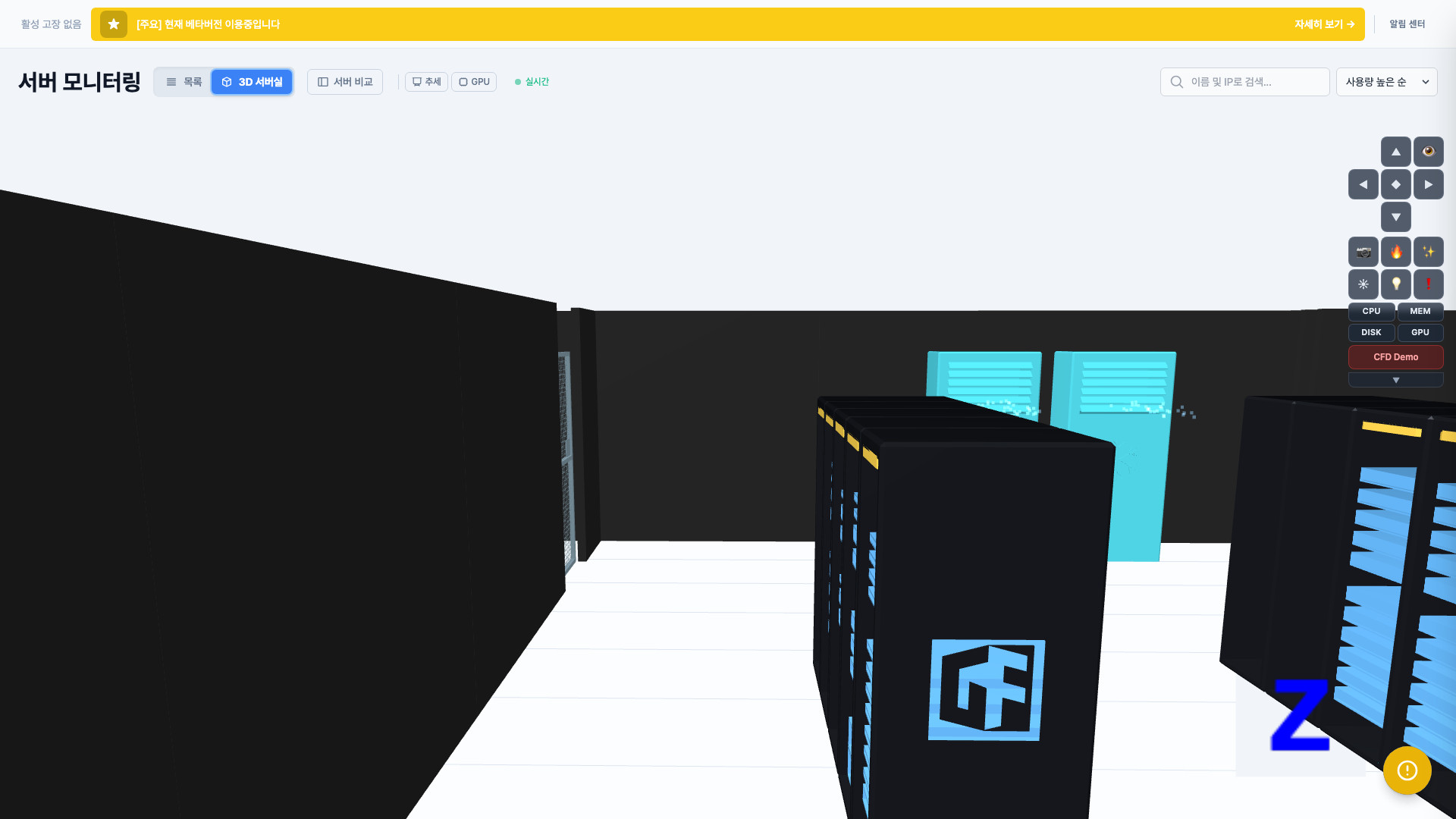
서버실을 정면, 측면, 상단 등 특정 방향에서 확인할 수 있습니다. 서버 랙의 배치와 각 슬롯의 상태를 특정 각도에서 정확히 파악할 때 유용합니다.
방향 옵션
| 방향 | 설명 |
|---|---|
| 위(Top) | 서버실을 위에서 내려다본 뷰입니다. |
| 앞(Front) | 서버 랙을 앞에서 본 뷰입니다. |
| 좌(Left) | 서버실을 왼쪽에서 본 뷰입니다. |
| 우(Right) | 서버실을 오른쪽에서 본 뷰입니다. |
| 전체 | 서버실 전체를 비스듬히 내려다보는 뷰입니다. |
벽 투과 모드
방향별 보기에서 눈(👁) 아이콘을 클릭하면 벽과 문이 반투명하게 처리되어 서버 랙 내부를 확인할 수 있습니다.
밝기 조절
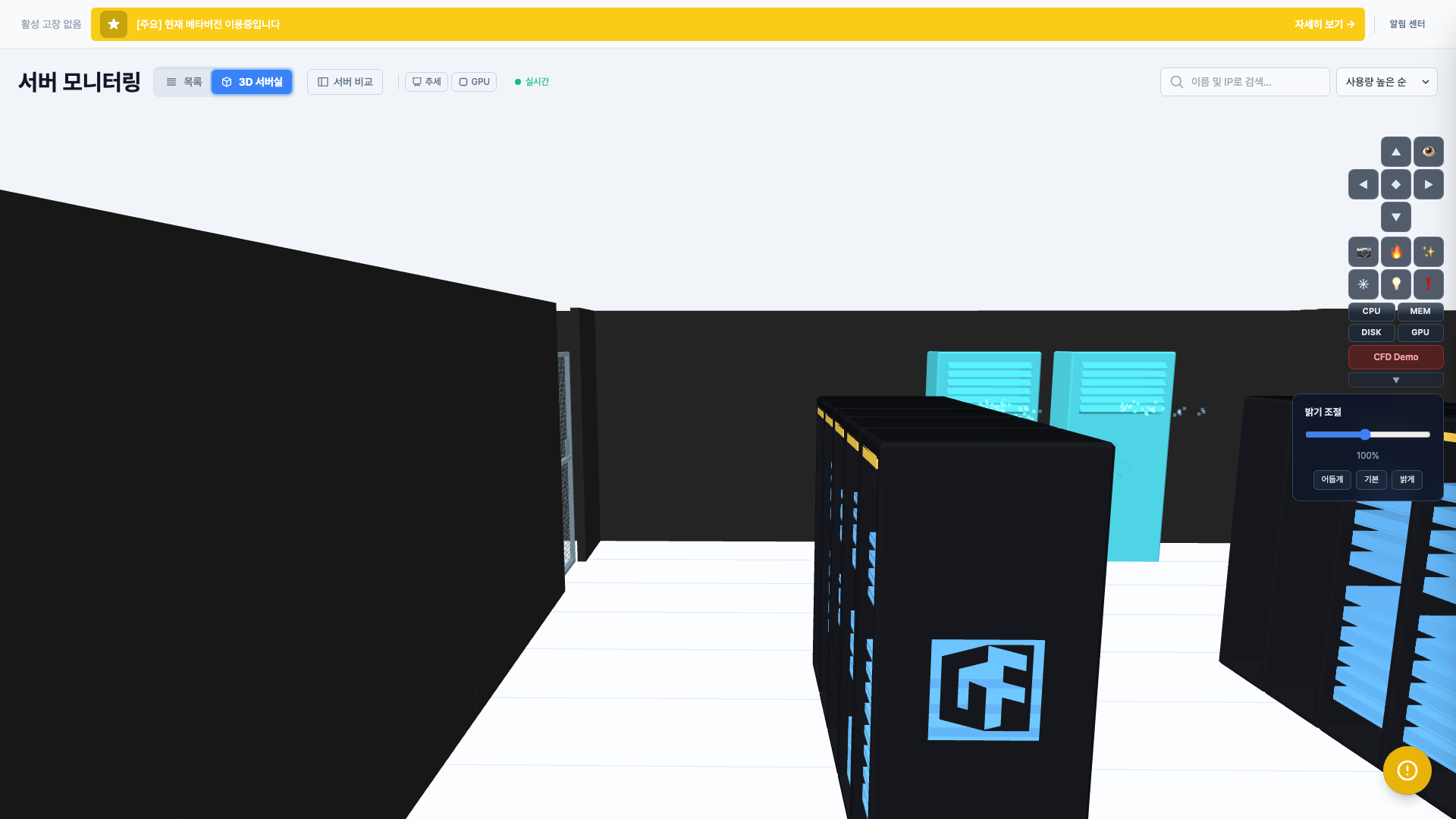
3D 서버실의 조명을 조절하여 가시성을 최적화할 수 있습니다. 밝기를 낮추면 서버의 상태 색상이 발광 효과로 더 선명하게 강조됩니다.
밝기 조절하기
- 3D 서버실 뷰에서 밝기 버튼(☀)을 클릭하거나 키보드 L 키를 누릅니다.
- 슬라이더를 드래그하여 밝기를 조절합니다 (10~150%).
- 또는 프리셋 버튼을 클릭합니다.
| 프리셋 | 밝기 |
|---|---|
| 밝음 | 150% |
| 보통 | 100% |
| 어두움 | 70% |
야간 모니터링 최적화
어두운 환경에서 밝기를 낮추면 서버 상태 색상이 발광 효과로 더 뚜렷하게 보여, 이상 서버를 빠르게 식별할 수 있습니다.
키보드 단축키
| 키 | 기능 |
|---|---|
| M | 히트맵 모드 전환 (CPU → Memory → Disk → GPU) |
| D | LED 상태 표시 켜기/끄기 |
| L | 밝기 조절 |
| P | 스크린샷 캡처 |
| G | 좌표축 표시 켜기/끄기 |
| ? 또는 / | 단축키 도움말 |
3D 화면이 표시되지 않는 경우
3D 서버실 화면이 느리거나 표시되지 않으면 다음 항목을 확인하세요.
| 증상 | 확인 사항 |
|---|---|
| 화면이 검게 표시됨 | 브라우저에서 WebGL 또는 하드웨어 가속이 비활성화되어 있는지 확인합니다. |
| 화면이 느림 | 열린 브라우저 탭을 줄이거나, 다른 프로그램을 종료합니다. |
| 서버가 보이지 않음 | 서버실 배치 정보가 등록되어 있는지 관리자에게 문의하세요. |
| 상태 색상이 이상함 | 서버 모니터링 데이터 수신 상태를 확인하거나 관리자에게 문의하세요. |