
다크 모드
알림 · 공지 · 이슈
알림
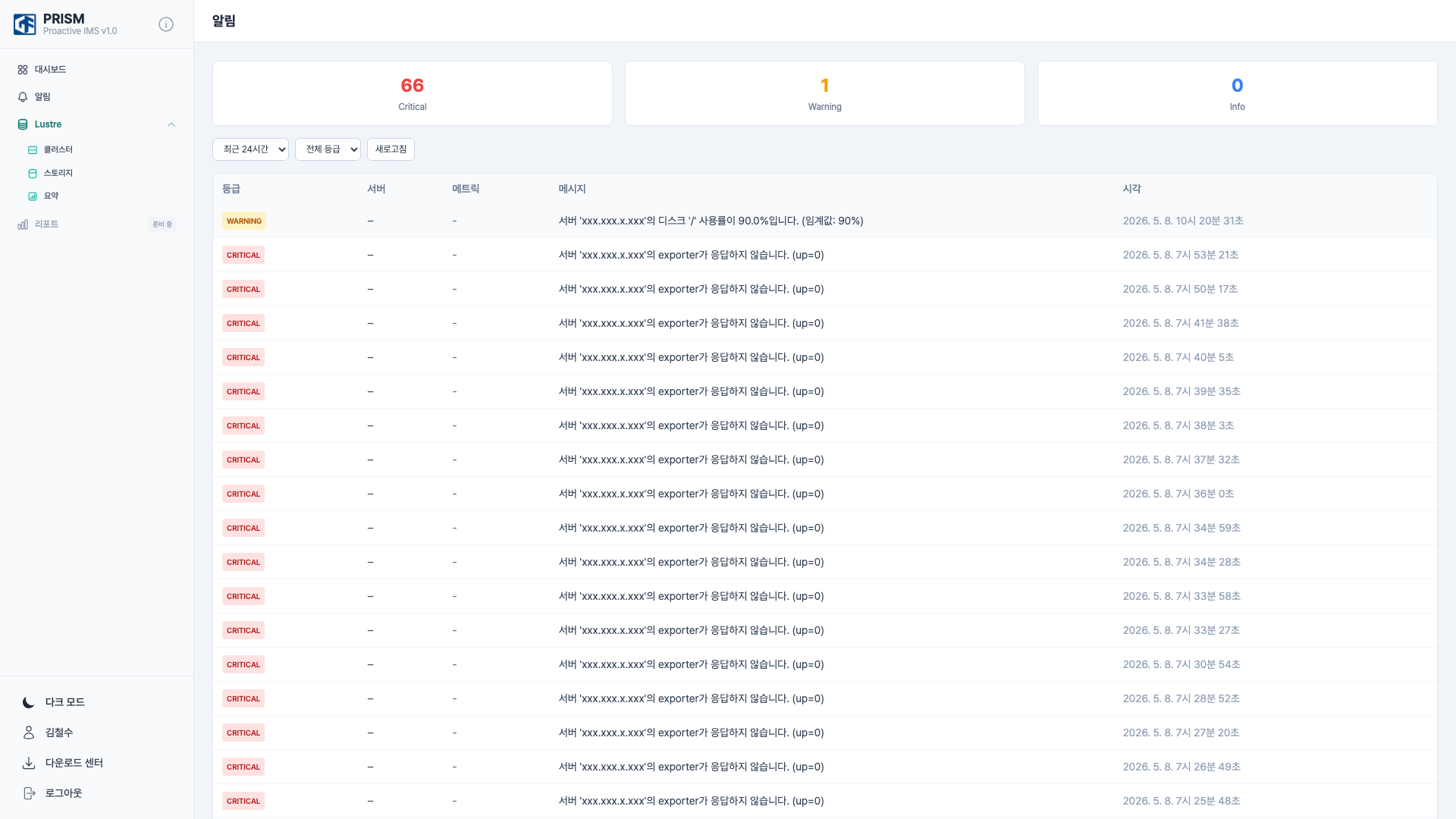
알림 페이지에서는 서버에서 발생한 알림을 심각도별로 확인할 수 있습니다. 상단 요약 카드에서 등급별 발생 건수를 확인하고, 시간 필터와 등급 필터를 사용해 필요한 알림만 조회할 수 있습니다.
알림 확인하기
- 사이드바에서 알림을 클릭합니다.
- 상단 요약 카드에서 Critical, Warning, Info 등급별 발생 건수를 확인합니다.
- 시간 필터에서 조회할 기간을 선택합니다.
- 필요한 경우 등급 필터에서 특정 등급을 선택합니다.
- 알림 목록에서 서버, 메트릭, 메시지, 발생 시각을 확인합니다.
알림 등급
| 등급 | 색상 | 설명 |
|---|---|---|
| Critical | 빨간색 | 즉시 확인이 필요한 긴급 알림입니다. |
| Warning | 주황색 | 주의가 필요한 상태 알림입니다. |
| Info | 파란색 | 참고용 정보 알림입니다. |
알림 유형별 상세
알림은 단순한 등급 구분 외에 유형이 함께 표시됩니다. 유형을 확인하면 어떤 종류의 문제인지 즉시 파악할 수 있습니다.
Critical 알림 유형
| 유형 | 한국어 설명 | 확인 방법 | 대응 방법 |
|---|---|---|---|
| SERVER_OFFLINE | 서버 응답 없음 | 서버 상태가 회색(오프라인)으로 표시됨 | BMC 원격 전원으로 재시작 시도 → 응답 없으면 현장 점검 |
| GPU_ERROR | GPU 하드웨어 오류 | 3D 서버실에서 빨간색 깜빡임 표시 | GPU 팬/온도 확인 → XID 에러 코드 확인 → 필요 시 GPU 교체 |
| FAULT_DETECTED | 장애 패턴 감지 | 알림 메시지에 감지된 패턴 설명 표시 | 서버 상세 페이지에서 리소스 추이 확인 → 원인 분석 |
| RULE_VIOLATION/CRITICAL | 임계값 심각 초과 | 알림 메시지에 초과된 수치 표시 | 해당 리소스 상세 확인 → 프로세스 점검 또는 서비스 재시작 |
| IPMI_THRESHOLD/CRITICAL | 하드웨어 위험 | 하드웨어 센서 위젯에서 빨간색 표시 | 즉시 서버 점검 → 온도/전압/팬 센서 이상 확인 |
Warning 알림 유형
| 유형 | 한국어 설명 | 확인 방법 | 대응 방법 |
|---|---|---|---|
| EXPORTER_OFFLINE | 수집기 연결 끊김 | 서버 목록에서 해당 서버 데이터 수집 중단 표시 | 에이전트(Exporter) 상태 확인 → 재시작 |
| RULE_VIOLATION/WARNING | 임계값 초과 | 알림 메시지에 초과된 수치 표시 | 추이를 관찰하며 Critical로 악화되기 전에 조치 |
| IPMI_THRESHOLD/WARNING | 하드웨어 주의 | 하드웨어 센서 위젯에서 노란색 표시 | 센서 수치 모니터링 → 지속되면 점검 계획 수립 |
알림 유형으로 빠르게 판단하기
알림 목록에서 유형을 확인하면 서버 상세 페이지를 열기 전에도 대략적인 대응 방향을 잡을 수 있습니다. Critical은 즉시 조치, Warning은 추이 관찰이 기본 원칙입니다.
알림 이력 검색
알림 목록에서 시간 필터, 키워드 검색, 서버 필터를 활용하면 과거 알림을 빠르게 찾을 수 있습니다.
시간 필터 사용하기
- 알림 페이지 상단의 시간 필터를 클릭합니다.
- 원하는 기간을 선택합니다.
| 기간 옵션 | 용도 |
|---|---|
| 1시간 | 방금 발생한 알림만 빠르게 확인 |
| 6시간 | 오전/오후 중 발생한 알림 확인 |
| 24시간 | 어젯밤부터 지금까지 확인 |
| 7일 | 이번 주 전체 알림 추이 확인 |
| 30일 | 이번 달 알림 패턴 파악 |
| 직접 입력 | 특정 날짜 범위를 직접 지정 |
키워드 검색하기
검색창에 키워드를 입력하면 알림 메시지에서 일치하는 항목만 표시됩니다.
- 서버 이름으로 검색 — 예:
gpu-server-01 - IP 주소로 검색 — 예:
192.168.1.10 - 알림 유형으로 검색 — 예:
GPU_ERROR,SERVER_OFFLINE - 메트릭으로 검색 — 예:
cpu_usage,temperature
검색 팁
여러 키워드를 공백으로 구분하면 AND 조건으로 검색됩니다. 예를 들어 gpu-server-01 GPU_ERROR로 검색하면 해당 서버의 GPU 에러 알림만 표시됩니다.
알림 목록 항목
| 항목 | 설명 |
|---|---|
| 등급 | 알림의 심각도를 배지로 표시합니다. |
| 서버 | 알림이 발생한 서버명입니다. |
| 메트릭 | 알림을 발생시킨 모니터링 항목입니다. |
| 메시지 | 알림 상세 내용입니다. |
| 시각 | 알림 발생 시각입니다. |
Critical 알림 대응
Critical 알림이 발생하면 즉시 서버 상태를 확인하는 것을 권장합니다. 시간 필터를 "1시간"으로 설정하면 최근 발생한 긴급 알림만 빠르게 확인할 수 있습니다.
공지사항
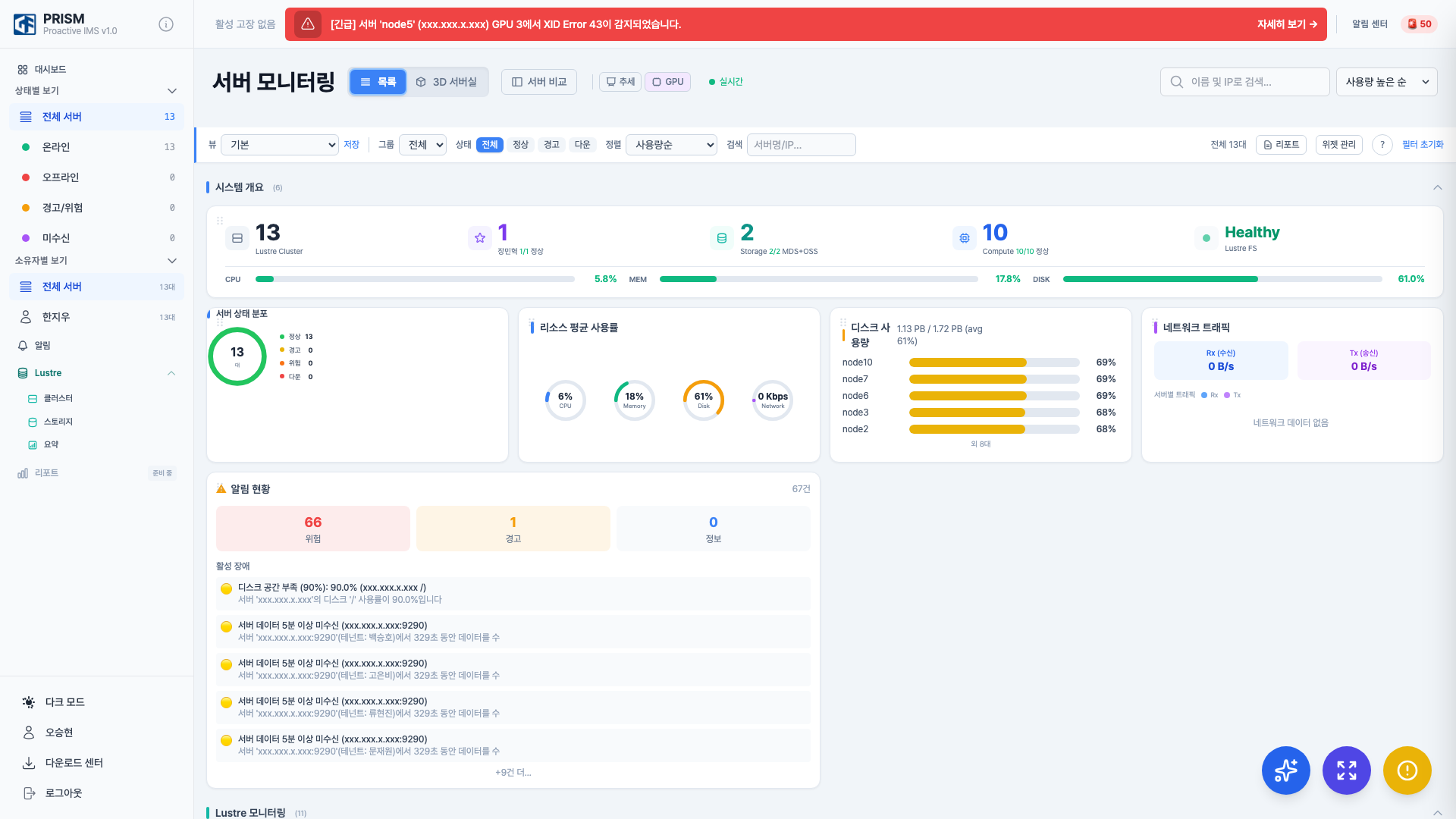
관리자가 등록한 중요 안내는 대시보드 위에 팝업으로 표시될 수 있습니다. 중요 공지는 로그인 시 자동으로 표시되며, 일반 공지는 공지사항 목록에서 확인할 수 있습니다.
공지사항 확인하기
- 로그인 후 공지 팝업이 표시되면 내용을 확인합니다.
- 확인 버튼 또는 X 버튼을 클릭해 팝업을 닫습니다.
- 필요한 경우 오늘 하루 보지 않기를 선택합니다.
참고사항
- 오늘 하루 보지 않기를 선택하면 해당 일에는 같은 공지가 다시 표시되지 않습니다.
- "공지" 유형은 로그인 시 자동으로 팝업될 수 있습니다.
- "일반" 유형은 공지사항 목록에서 확인할 수 있습니다.
이슈 트래커
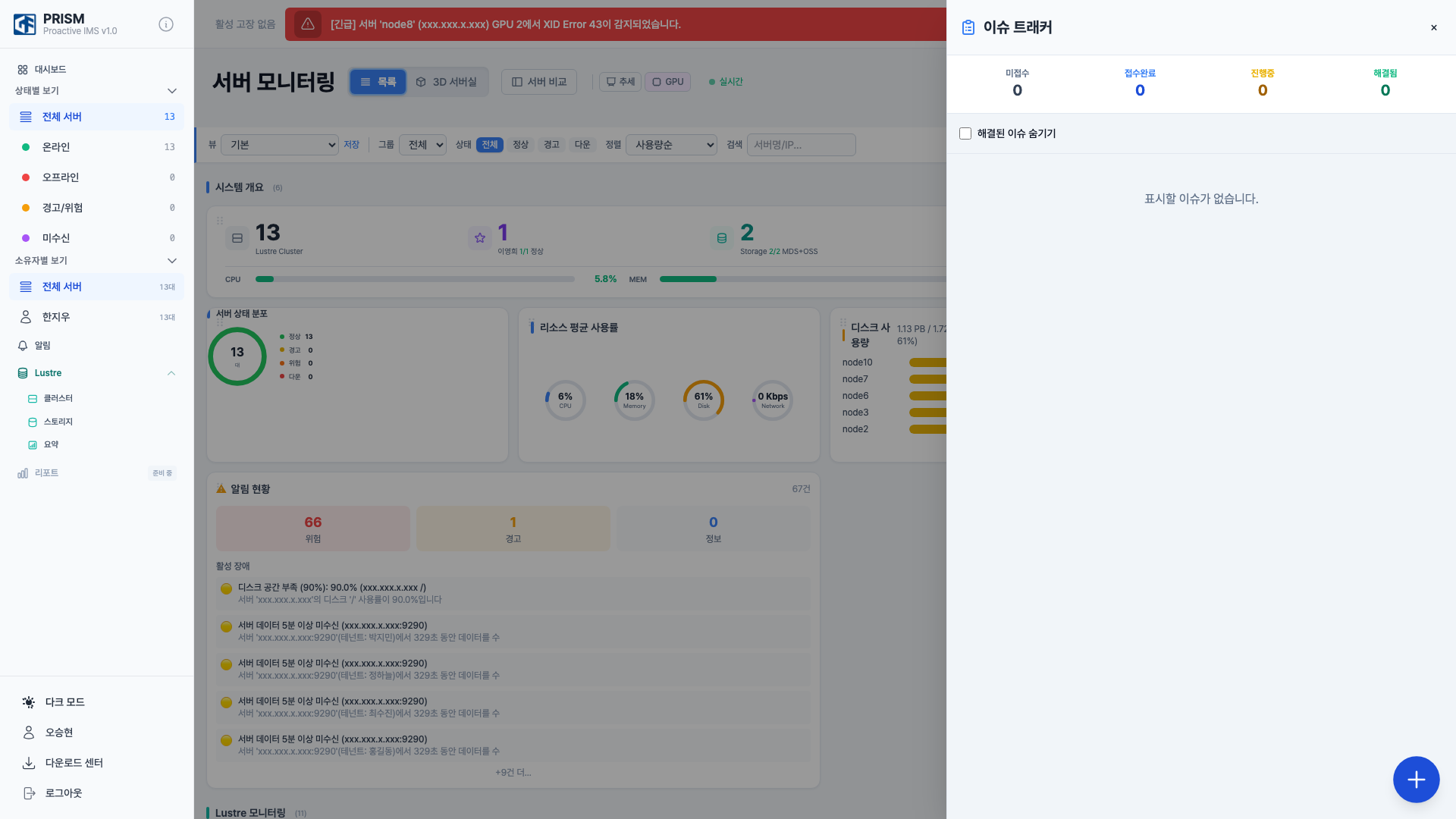
이슈 트래커는 서버에서 발생한 장애나 점검 사항을 기록하고 처리 상태를 확인하는 기능입니다.
이슈 확인하기
- 화면 우측 하단의 이슈 트래커 버튼(노란색 원형)을 클릭합니다.
- 우측에 이슈 트래커 패널이 열립니다.
- 상태별 카운트에서 미접수, 접수완료, 진행중, 해결됨 건수를 확인합니다.
- 이슈를 클릭해 상세 내용을 확인합니다.
이슈 등록하기
- 이슈 트래커 패널 하단의 + 버튼을 클릭합니다.
- 작성자, 제목, 상세 내용을 입력합니다.
- 필요한 경우 중요 이슈로 설정을 체크합니다.
- 등록 버튼을 클릭합니다.
등록된 이슈는 같은 조직의 관리자와 담당자가 이슈 트래커에서 확인할 수 있습니다.
이슈 상태
| 상태 | 색상 | 설명 |
|---|---|---|
| 미접수 | 회색 | 등록 직후 상태입니다. |
| 접수완료 | 파란색 | 담당자가 접수한 이슈입니다. |
| 진행중 | 주황색 | 처리가 진행 중인 이슈입니다. |
| 해결됨 | 녹색 | 처리가 완료된 이슈입니다. |
해결된 이슈 숨기기
이슈 목록 상단의 "해결된 이슈 숨기기" 체크박스를 선택하면 처리 완료된 이슈를 목록에서 숨길 수 있습니다.
이메일 알림 설정
이메일 알림을 설정하면 대시보드에 접속하지 않은 상태에서도 주요 알림을 받을 수 있습니다.
이메일 알림 설정하기
- 프로필 페이지에서 이메일 알림 설정 영역을 찾습니다.
- 수신할 이메일 주소를 입력하고 인증을 완료합니다.
- 알림 수신 등급을 선택합니다.
- 설정을 저장합니다.
알림 수신 등급
| 등급 | 설명 |
|---|---|
| 없음 | 이메일 알림을 받지 않습니다. (기본값) |
| Critical만 | 긴급 알림만 즉시 이메일로 받습니다. |
| 일간 요약 | 모든 등급의 알림을 하루 한 번 요약 이메일로 받습니다. |
| 전체 즉시 | 모든 등급의 알림을 즉시 이메일로 받습니다. (시간당 최대 10건, 초과 시 일간 요약으로 전환) |
이메일 인증 필요
이메일 알림을 받으려면 먼저 이메일 주소를 등록하고 인증을 완료해야 합니다. 인증 메일의 링크를 클릭하면 인증이 완료됩니다.