
다크 모드
도구 · 설정
프로필 · 라이선스
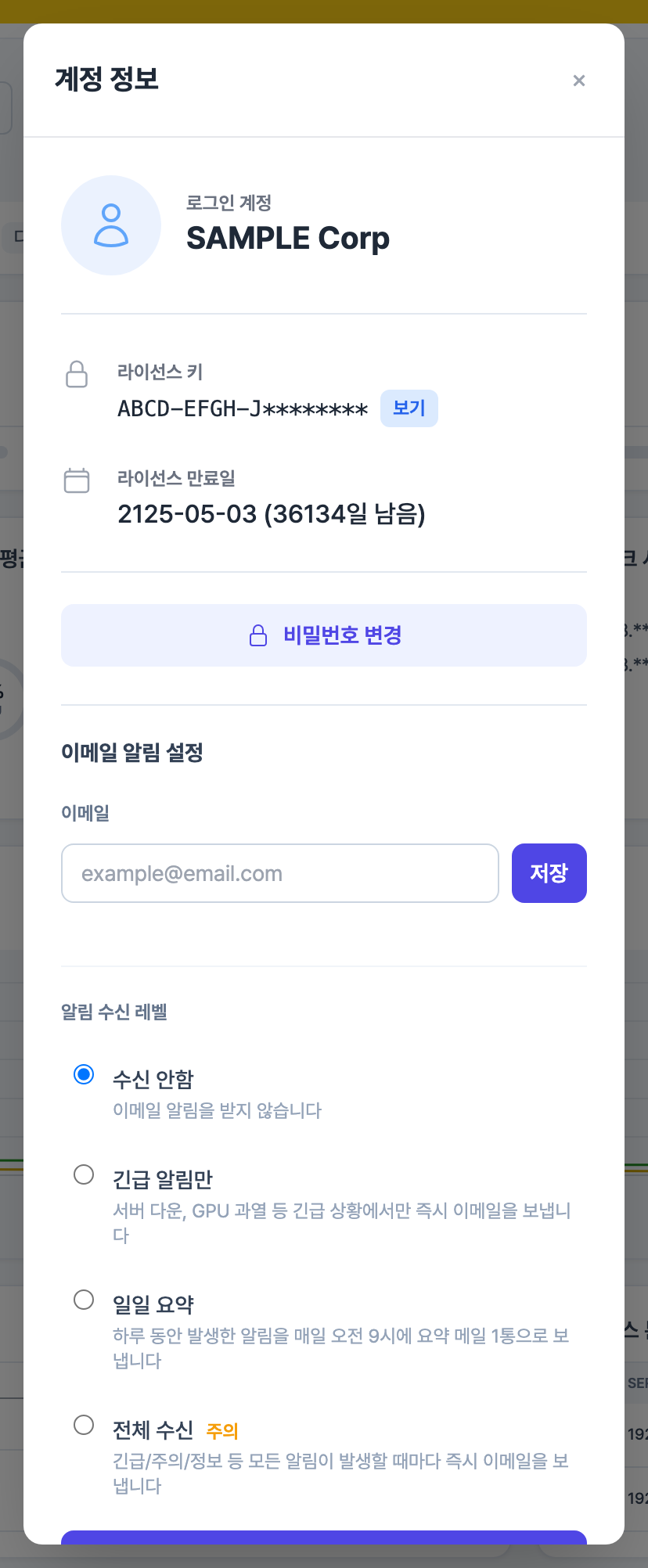
사이드바 하단의 사용자 아이콘을 클릭하면 프로필 모달이 열립니다. 프로필 모달에서는 로그인 계정, 라이선스 상태를 확인하고 비밀번호를 변경할 수 있습니다.
확인할 수 있는 정보
| 항목 | 설명 |
|---|---|
| 로그인 계정 | 로그인에 사용하는 계정명입니다. |
| 라이선스 상태 | 현재 라이선스의 등록 상태를 표시합니다. |
| 라이선스 만료일 | 라이선스 만료 날짜와 남은 일수를 표시합니다. |
비밀번호 변경하기
- 프로필 모달에서 비밀번호 변경 버튼을 클릭합니다.
- 현재 비밀번호를 입력합니다.
- 새 비밀번호를 입력합니다.
- 새 비밀번호 확인에 같은 비밀번호를 다시 입력합니다.
- 변경 버튼을 클릭합니다.
비밀번호 규칙
| 조건 | 설명 |
|---|---|
| 최소 길이 | 8자 이상이어야 합니다. |
| 문자 조합 | 영문, 숫자, 특수문자 중 2가지 이상을 포함해야 합니다. |
보안을 위해 비밀번호를 주기적으로 변경하는 것을 권장합니다.
이메일 알림 설정
프로필 모달 하단에서 이메일 알림을 설정할 수 있습니다. 설정하면 대시보드에 접속하지 않은 상태에서도 주요 알림을 이메일로 받을 수 있습니다.
자세한 내용은 이메일 알림 설정을 참고하세요.
다운로드 센터
사이드바 하단의 다운로드 센터를 클릭하면 다운로드 사이트가 새 탭으로 열립니다. PRISM 사용에 필요한 파일이나 문서를 확인할 수 있습니다.
참고사항
- 다운로드 센터는 새 브라우저 탭에서 열립니다.
- 설치 파일이나 운영 문서가 필요한 경우 관리자에게 문의하세요.
AI 채팅
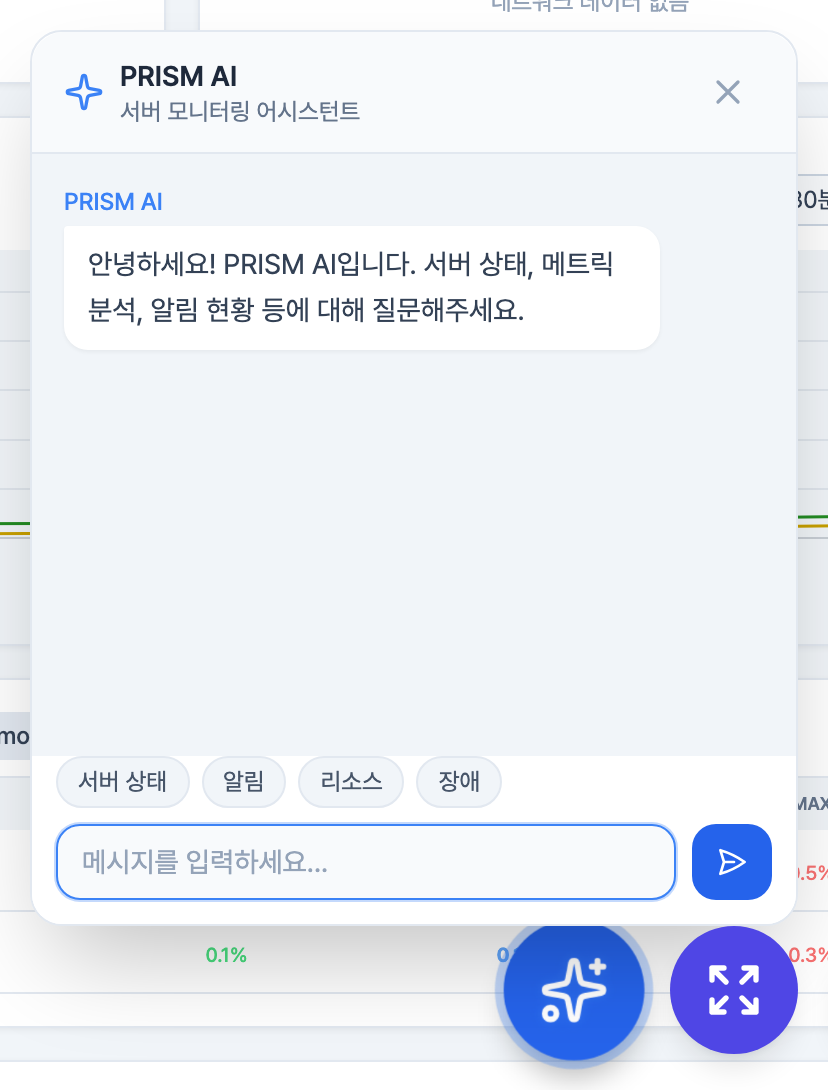
AI 채팅은 서버 상태, 알림, 리소스 사용량, 장애 이력 등을 자연어로 질문할 수 있는 어시스턴트입니다. 현재 조회 가능한 모니터링 데이터를 기반으로 답변을 제공합니다.
AI 채팅 사용하기
- 화면 우측 하단의 ✨ 아이콘을 클릭합니다.
- 채팅 패널이 열리면 빠른 질문 버튼을 클릭하거나 질문을 직접 입력합니다.
- AI가 관련 모니터링 정보를 기반으로 답변합니다.
빠른 질문 버튼
| 버튼 | 설명 |
|---|---|
| 서버 상태 | 전체 서버 상태를 요약합니다. |
| 알림 | 최근 알림 현황을 확인합니다. |
| 리소스 | 리소스 사용량을 분석합니다. |
| 장애 | 장애 이력을 조회합니다. |
참고사항
- AI 채팅은 SaaS 환경에서만 제공됩니다.
- AI 답변은 모니터링 확인을 돕기 위한 참고 정보이며, 장애 조치가 필요한 경우 관리자에게 문의하세요.
키보드 단축키
대시보드 단축키
| 키 | 기능 |
|---|---|
| ? | 단축키 도움말 표시 |
| Ctrl+Z (Mac: Cmd+Z) | 위젯 레이아웃 변경 되돌리기 |
| Ctrl+Y (Mac: Cmd+Y) | 되돌린 변경 다시 적용 |
| Esc | 확대 보기, 모달, 비교 화면 닫기 |
3D 서버실의 조작법과 단축키는 3D 서버실 > 키보드 단축키를 참고하세요.
문의 및 지원
PRISM 사용 중 궁금한 점이나 기술 지원이 필요한 경우 아래 연락처로 문의하세요.
| 항목 | 정보 |
|---|---|
| 회사 웹사이트 | giga-flops.com |