
다크 모드
대시보드
대시보드는 PRISM에 로그인한 후 가장 먼저 표시되는 메인 화면입니다. 소속 기업에 등록된 서버의 상태를 한눈에 확인할 수 있으며, 위젯을 통해 리소스 사용률, 네트워크 트래픽, 장애 현황 등 주요 모니터링 정보를 제공합니다.
대시보드 메인 화면
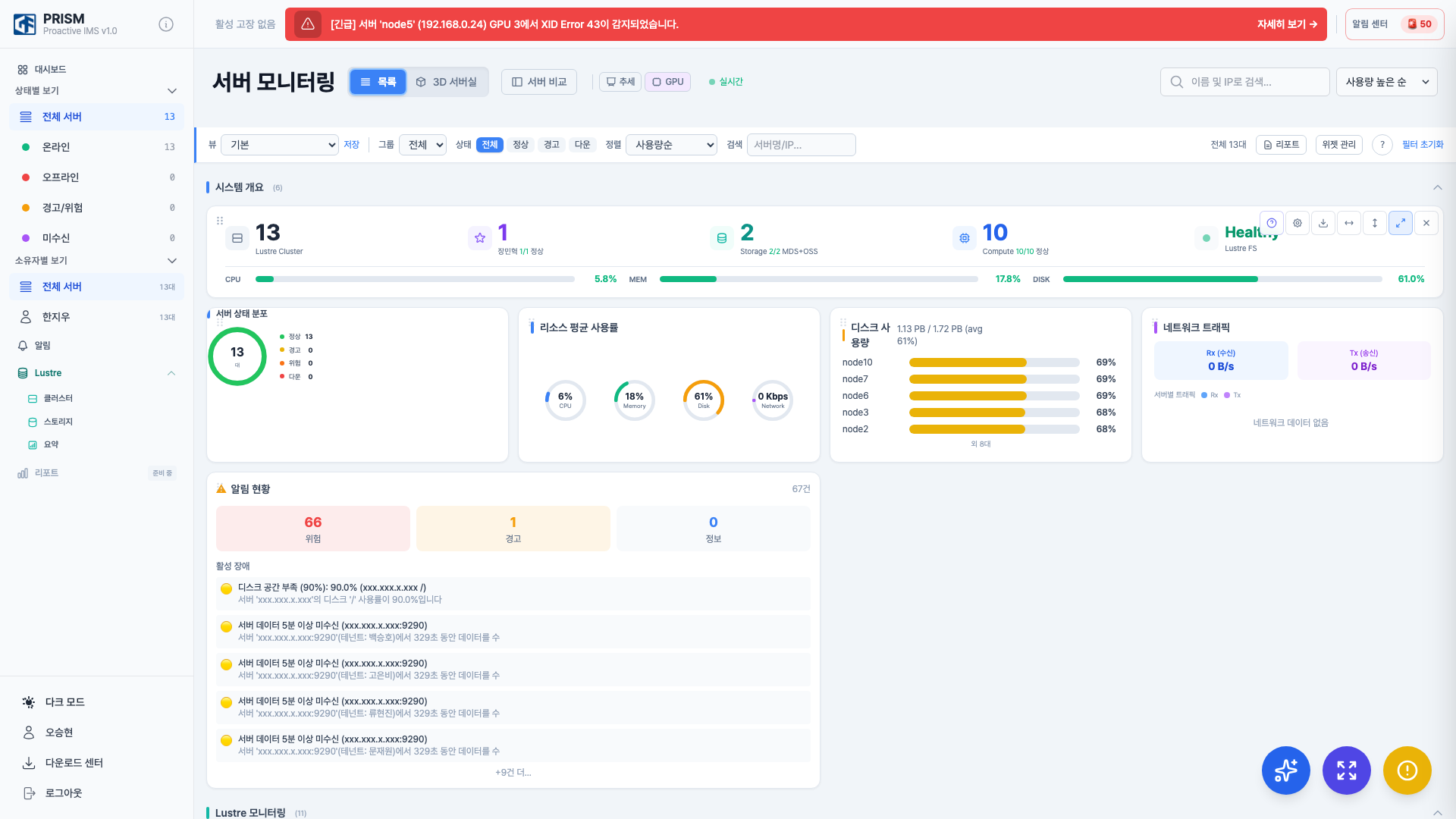
대시보드는 위젯 기반의 모니터링 화면입니다. 상단에 서버 요약 정보가 표시되고, 그 아래에 다양한 위젯이 배치되어 서버 상태와 리소스 현황을 확인할 수 있습니다.
화면 구성
| 영역 | 위치 | 설명 |
|---|---|---|
| 상단 탭 | 화면 상단 | 목록, 3D 서버실, 서버 비교, 추세, GPU, 실시간 탭으로 전환합니다. |
| 필터 바 | 탭 아래 | 그룹, 상태 필터, 정렬, 검색 기능을 사용합니다. |
| 사이드바 | 화면 왼쪽 | 상태별 보기, 소유자별 보기, 알림 등 메뉴를 선택합니다. |
| 위젯 영역 | 화면 중앙 | 서버 요약, 리소스 사용률, 차트 등 모니터링 위젯이 배치됩니다. |
| 하단 메뉴 | 화면 하단 | 다크 모드 전환, 사용자명, 다운로드 센터, 로그아웃 버튼이 표시됩니다. |
확인할 수 있는 정보
| 항목 | 설명 |
|---|---|
| 서버 요약 | 전체 서버 수, 온라인/오프라인 상태, Healthy 여부를 표시합니다. |
| 리소스 사용률 바 | CPU, MEM, DISK 전체 평균 사용률을 막대로 표시합니다. |
| 서버 상태 분포 | 정상, 경고, 위험, 다운 서버 수를 원형 차트로 보여줍니다. |
| 리소스 평균 사용률 | CPU, Memory, Disk, Network 평균 사용률을 게이지로 표시합니다. |
| 디스크 사용 용량 | 서버별 디스크 사용량과 전체 평균 사용률을 보여줍니다. |
| 네트워크 트래픽 | Rx(수신), Tx(송신) 속도와 서버별 트래픽 현황을 보여줍니다. |
| 사용률 추이 | CPU, Memory, Disk, Disk R/W, Network 사용률 시계열 차트입니다. |
| Top 5 사용량 | 리소스 사용량이 가장 높은 서버 5개를 표시합니다. |
| 리소스 분석 | 서버별 MIN, MEAN, MAX 리소스 값을 비교합니다. |
위젯 관리
상단 우측의 "위젯 관리" 버튼을 클릭하면 각 위젯의 표시/숨김을 전환하거나, 템플릿을 적용하거나, 레이아웃을 초기화할 수 있습니다.
서버 찾기
대시보드에서 원하는 서버를 빠르게 찾을 수 있습니다.
사용 방법
- 상단 검색 입력란에 서버명 또는 IP를 입력합니다.
- 필요한 경우 좌측 사이드바에서 상태별 필터(전체/온라인/오프라인/경고·위험/데이터 미수신)를 선택합니다.
- 소유자별 보기에서 담당자 또는 그룹별로 서버를 필터링할 수 있습니다.
- 상단 정렬 드롭다운에서 사용량순 등 정렬 기준을 변경합니다.
필터 초기화
필터를 적용한 후 원래 상태로 돌아가려면 상단 우측의 "필터 초기화" 버튼을 클릭합니다.
서버 비교
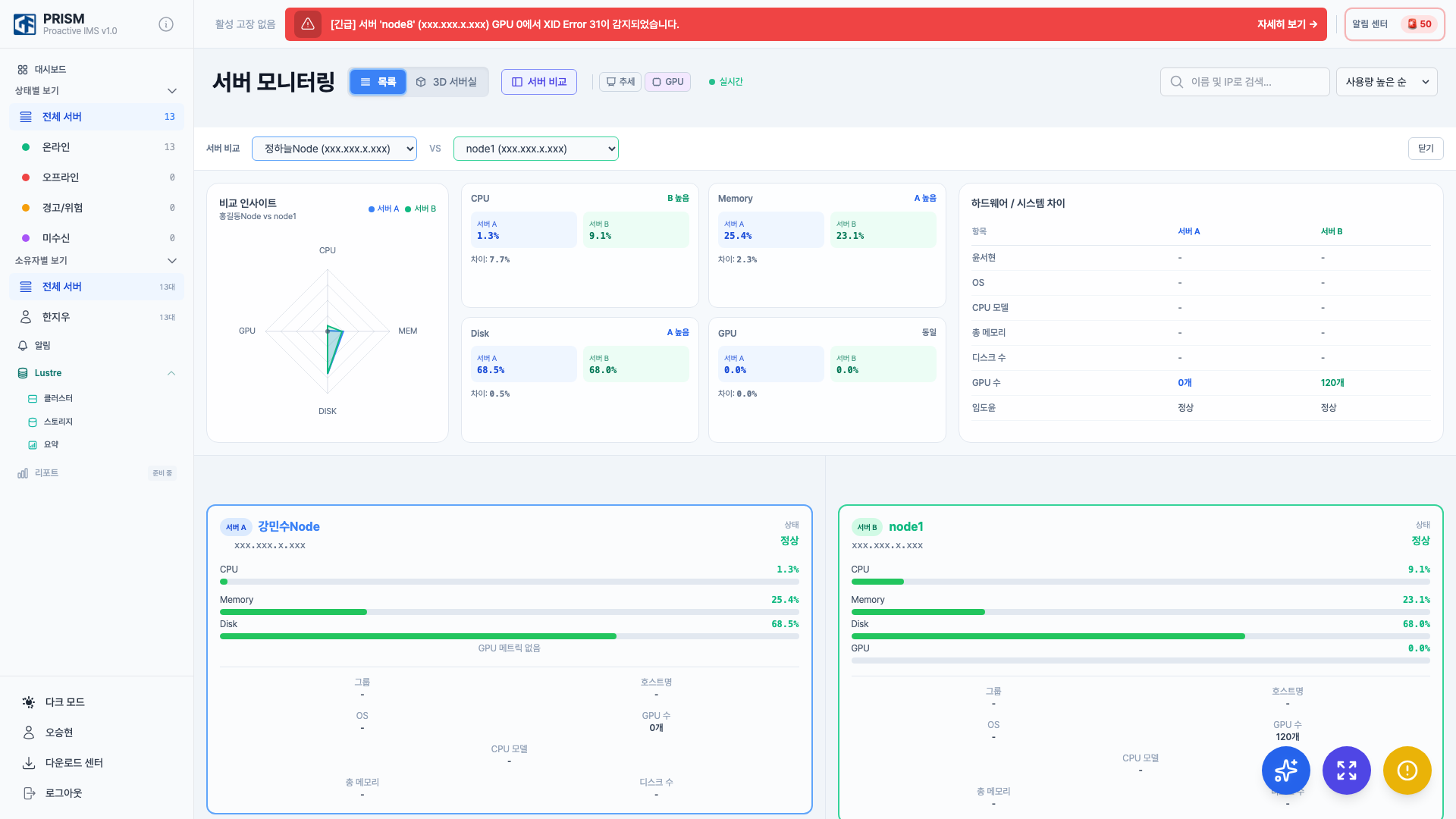
두 서버의 상태를 나란히 비교하여 성능 차이를 파악할 수 있습니다. 장애 발생 시 정상 서버와 이상 서버를 비교하여 원인을 빠르게 파악하는 데 유용합니다.
사용 방법
- 상단 탭에서 서버 비교를 클릭합니다.
- 비교할 서버 A와 서버 B를 각각 선택합니다.
- 레이더 차트와 하드웨어 요약으로 두 서버의 차이를 확인합니다.
장애 원인 파악
장애 발생 시 정상 서버와 이상 서버를 서버 비교로 확인하면, 어떤 지표에서 차이가 나는지 빠르게 파악할 수 있습니다.
대시보드 템플릿
위젯 구성을 템플릿으로 저장하고 불러올 수 있습니다. 반복적인 위젯 배치 작업 없이 일관된 모니터링 환경을 유지할 수 있습니다.
템플릿 저장하기
- 대시보드에서 원하는 위젯 구성을 완료합니다.
- 상단의 저장 버튼을 클릭합니다.
- 템플릿 이름을 입력하고 저장합니다.
템플릿 불러오기
- 상단의 템플릿 목록에서 원하는 템플릿을 선택합니다.
- 선택한 템플릿의 위젯 구성이 대시보드에 즉시 적용됩니다.
참고사항
| 유형 | 설명 |
|---|---|
| 개인 템플릿 | 본인만 사용하는 템플릿입니다. 자유롭게 생성·수정·삭제할 수 있습니다. |
| 공유 템플릿 | 관리자가 생성한 조직 공용 템플릿입니다. 사용자는 불러와 사용할 수 있지만, 생성하거나 수정할 수 없습니다. |
대시보드 공유
현재 대시보드 뷰를 공유 링크로 다른 사용자에게 전달할 수 있습니다.
사용 방법
- 대시보드에서 공유할 뷰를 구성합니다.
- 공유 버튼을 클릭하여 공유 링크를 생성합니다.
- 생성된 링크를 복사하여 메신저, 이메일 등으로 전달합니다.
접근 권한
공유 링크로 접근하더라도 각 사용자의 접근 권한 범위 내에서만 데이터를 조회할 수 있습니다.
다크 모드
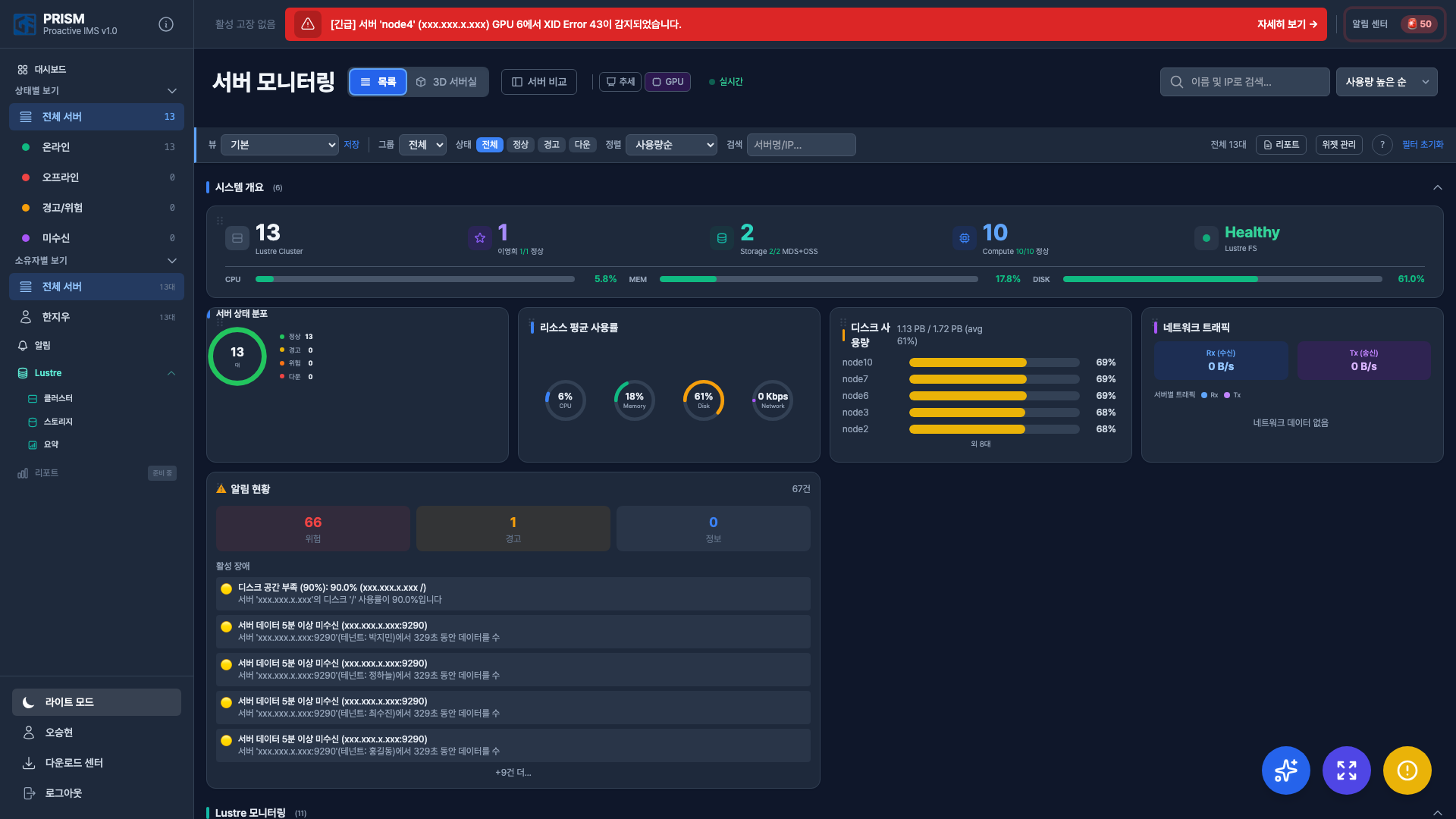
야간 근무나 상시 모니터링 환경에서 눈의 피로를 줄이기 위해 다크 모드를 사용할 수 있습니다.
전환 방법
- 화면 하단 메뉴에서 다크 모드 토글을 클릭합니다.
- 화면이 어두운 배경으로 전환됩니다.
- 라이트 모드로 돌아가려면 토글을 다시 클릭합니다.
참고사항
- 서버 상태 색상(녹색/주황색/빨간색)은 다크 모드에서도 동일하게 표시됩니다.
- 다크 모드 설정은 브라우저에 저장되어 재접속 시에도 유지됩니다.
- 대시보드, 알림, 위젯 등 모든 화면에 일괄 적용됩니다.
키오스크 모드
키오스크 모드는 사이드바를 숨기고 위젯 영역을 전체 화면으로 확장하는 모드입니다. 대형 모니터에 대시보드를 상시 표시할 때 유용합니다.
키오스크 모드 진입하기
- 화면 우측 하단의 키오스크 토글 버튼(화살표 확장 아이콘)을 클릭합니다.
- 사이드바가 숨겨지고 위젯 영역이 전체 화면으로 확장됩니다.
- 해제하려면 같은 버튼을 다시 클릭하거나 ESC 키를 누릅니다.
참고사항
- 브라우저 주소에
?kiosk를 추가하면 키오스크 모드로 바로 진입할 수 있습니다. - 키오스크 상태는 브라우저에 저장되어 새로고침 시에도 유지됩니다.
- 6시간마다 자동으로 데이터가 갱신됩니다.
서버 상세 보기
대시보드에서 특정 서버를 클릭하면 해당 서버의 상세 위젯 화면으로 이동합니다.
사용 방법
- 대시보드에서 확인할 서버를 클릭합니다.
- 서버 상세 화면에 관리자가 설정한 위젯들이 표시됩니다.
- 개별 위젯을 클릭하면 확대하여 상세 정보를 확인할 수 있습니다.
- 대시보드로 돌아가려면 뒤로가기 버튼을 클릭합니다.
확인할 수 있는 정보
| 항목 | 설명 |
|---|---|
| 서버 정보 | 서버명, IP, 상태, 가동 시간을 표시합니다. |
| 위젯 | 시스템 개요, 리소스 사용률, GPU 상태 등 다양한 모니터링 위젯을 표시합니다. |
위젯 상세 안내
각 위젯의 상세 설명은 위젯 페이지에서 확인할 수 있습니다.
AI 챗 어시스턴트
화면 우측 하단의 플로팅 버튼을 통해 AI 챗 어시스턴트를 사용할 수 있습니다. 서버 상태, 알림, 리소스 현황 등을 자연어로 질문하면 현재 조회 가능한 모니터링 데이터를 기반으로 답변을 제공합니다.
사용 방법
- 화면 우측 하단의 플로팅 채팅 버튼(노란색 원형)을 클릭합니다.
- 채팅 창이 열리면 궁금한 내용을 자연어로 입력합니다.
- AI가 모니터링 데이터를 기반으로 답변을 제공합니다.
빠른 액션 버튼
자주 사용하는 질문을 버튼으로 제공합니다.
| 버튼 | 설명 |
|---|---|
| 서버 현황 | 전체 서버 상태를 요약합니다. |
| 알림 조회 | 최근 발생한 알림 목록을 보여줍니다. |
| 리소스 분석 | CPU, MEM, DISK, GPU 사용률을 분석합니다. |
| 장애 이력 | 최근 장애 발생 이력을 조회합니다. |
SaaS 전용 기능
AI 챗 어시스턴트는 SaaS 환경에서만 제공됩니다. 온프레미스 환경에서는 이슈 트래커가 대신 제공됩니다.