
다크 모드
매일 출근하면 확인하기
아침에 대시보드를 열면, 우리 서버가 지금 괜찮은지 30초 안에 파악할 수 있습니다. 이 페이지에서는 매일 확인하면 좋은 화면 구성과, 각 화면이 알려주는 내용을 안내합니다.
한번에 구성하기
위젯 관리 > 템플릿 > "일일 점검" 선택 > 적용을 누르면, 아래 화면이 바로 구성됩니다.
추천 위젯 구성
아래 위젯을 켜두면 매일 아침 확인하기에 적합한 화면이 됩니다.
| 위젯 | 무엇을 알 수 있나요 | 필수 여부 |
|---|---|---|
| 대시보드 요약 | 전체 서버가 지금 괜찮은지 한눈에 | 필수 |
| 서버 상태 분포 | 정상/경고/위험 서버가 각각 몇 대인지 | 필수 |
| 알림 현황 | 새로 들어온 알림이 있는지 | 필수 |
| 서버 카드 | 서버별 상태를 카드로 훑어보기 | 추천 |
| 아침 브리핑 | 어젯밤에 무슨 일이 있었는지 | 추천 |
| 재부팅 타임라인 | 최근 재부팅된 서버가 있는지 | 선택 |
화면 해설
1. 대시보드 요약
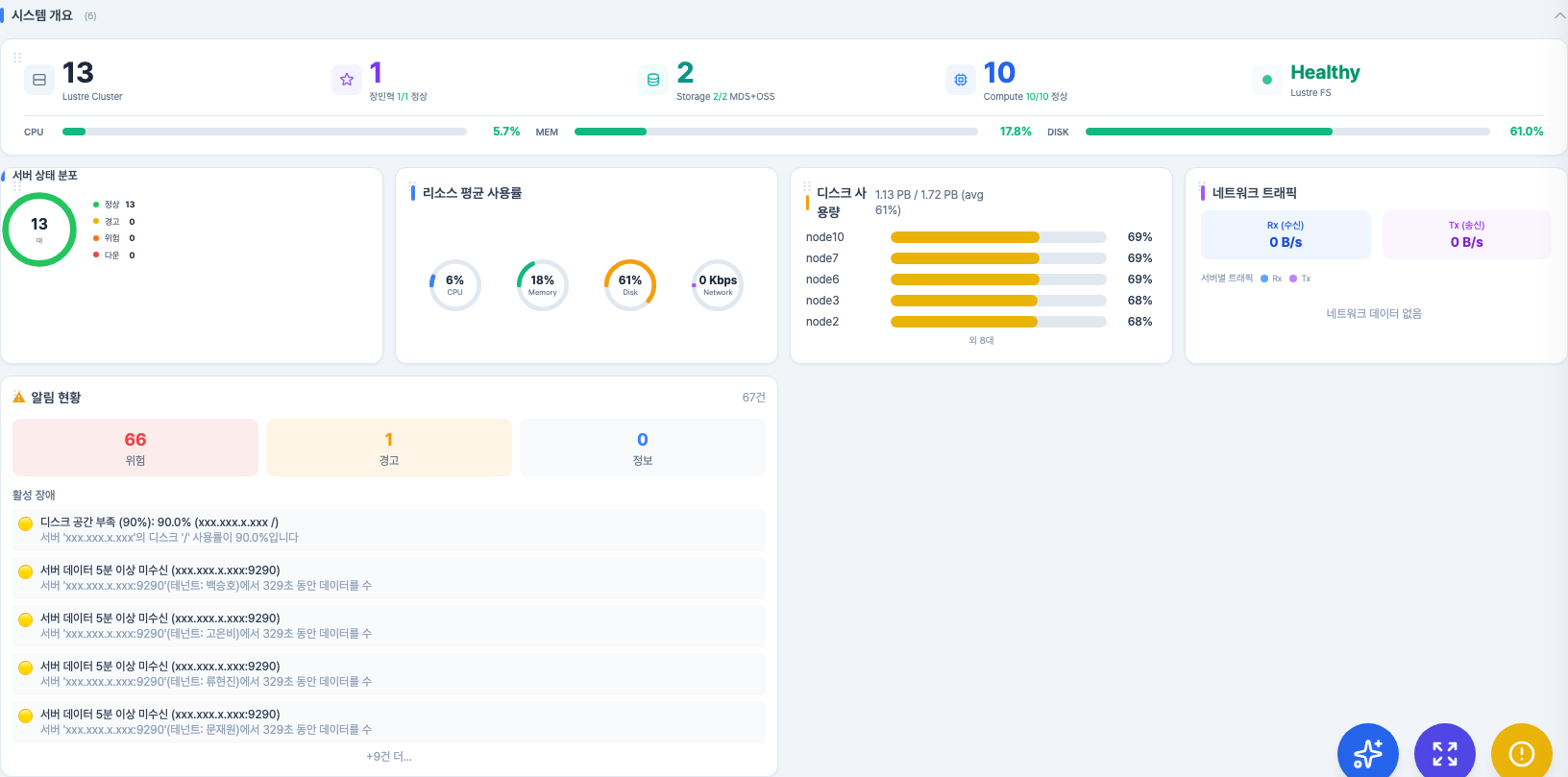
대시보드를 열면 화면 맨 위에 보이는 요약 바입니다.
화면에 보이는 것:
- 숫자 5개 — 전체 서버 수, 그리고 정상·경고·미수신·다운 각각의 수
- 아래쪽 막대 3개 — CPU, 메모리, 디스크의 전체 평균 사용률
이 숫자가 알려주는 것:
| 이런 상태면 | 의미 | 해야 할 일 |
|---|---|---|
| 숫자가 모두 녹색, 빨간 숫자 0 | 모든 서버가 정상입니다 | 없음 — 좋은 아침입니다! |
| 주황색 숫자가 있음 | 주의가 필요한 서버가 있습니다 | 숫자를 눌러서 어떤 서버인지 확인 |
| 보라색(미수신) 숫자가 있음 | 데이터가 수신되지 않는 서버가 있습니다 | 서버 연결 상태를 확인하세요 |
| 빨간색(다운) 숫자가 있음 | 꺼져 있거나 연결이 끊긴 서버 | 의도적 종료인지 확인 |
막대 그래프 읽는 법:
- 50% 이하 → 여유 있음 (녹색)
- 70~90% → 바빠지고 있음 (주황색)
- 90% 이상 → 거의 꽉 참 — 관리자에게 알려주세요
숫자를 누르면?
예를 들어 빨간 "2"를 누르면, 위험 상태인 서버 2대만 필터링해서 보여줍니다. 바로 어떤 서버가 문제인지 확인할 수 있습니다.
2. 서버 상태 분포
전체 서버의 상태를 원형 차트로 보여줍니다.
색상이 알려주는 것:
| 색상 | 상태 | 의미 |
|---|---|---|
| 녹색 | 정상 | 문제없이 동작 중 |
| 주황색 | 경고 | CPU나 메모리가 높아지고 있음 |
| 빨간색 | 위험 | 리소스가 거의 꽉 찼거나 응답이 느림 |
| 회색 | 다운 | 서버가 꺼져 있거나 연결 안 됨 |
원형 차트에서 녹색이 대부분이면 안심해도 됩니다. 주황이나 빨강 영역이 눈에 띄면, 해당 영역을 클릭해서 어떤 서버인지 확인하세요.
3. 알림 현황
새로 발생한 알림을 등급별로 보여줍니다.
알림 카드 읽는 법:
- 빨간 카드 — 위험 알림. 서버가 멈추거나 리소스가 한계에 도달했을 때
- 주황 카드 — 경고 알림. 아직 심각하지는 않지만 지켜볼 필요가 있을 때
- 파란 카드 — 정보 알림. 참고만 하면 되는 내용
숫자가 0이면 새 알림이 없다는 뜻입니다. 카드를 누르면 알림 상세 목록으로 이동해서 어떤 서버에서 무슨 알림이 왔는지 확인할 수 있습니다.
4. 서버 카드
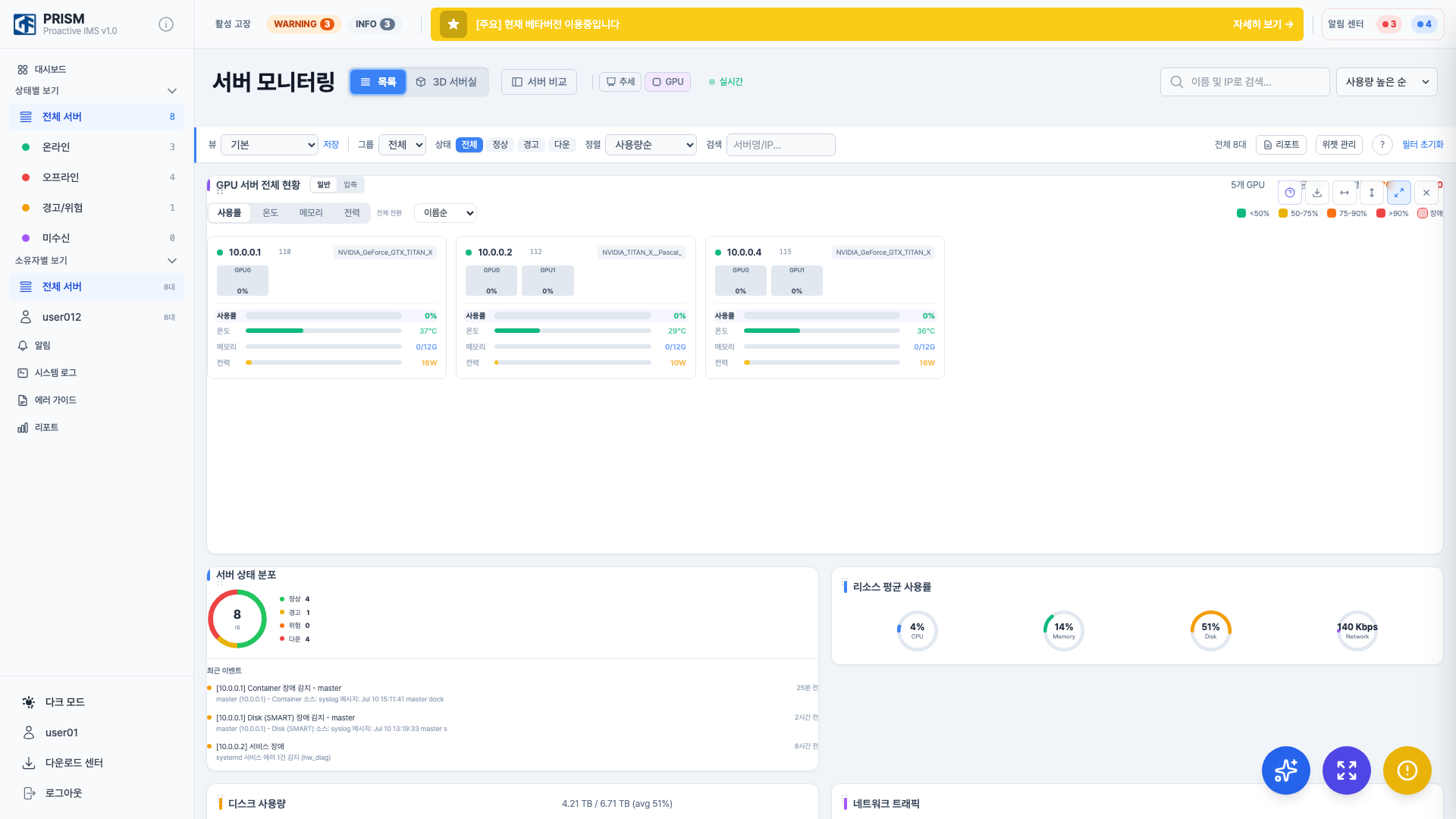
서버 한 대 한 대의 상태를 카드 형태로 보여줍니다. 각 카드에는 서버 이름, IP, 그리고 CPU·메모리·디스크 사용률이 도넛 차트로 표시됩니다.
이렇게 활용하세요:
- 정렬 바꾸기 — 상단 드롭다운에서 "사용량순"으로 정렬하면, 가장 바쁜 서버가 맨 앞에 옵니다
- 즐겨찾기 등록 — 자주 보는 서버의 별표를 누르면 항상 맨 위에 고정됩니다
- 상세 보기 — 카드를 누르면 그 서버의 상세 화면으로 이동합니다
카드 색상이 바뀌었다면:
- 카드 테두리가 주황/빨강이면 해당 서버에 경고 또는 위험이 발생한 것입니다
- 카드가 회색이면 서버가 꺼져 있는 상태입니다
꺼져 있는 서버를 원격으로 켜려면
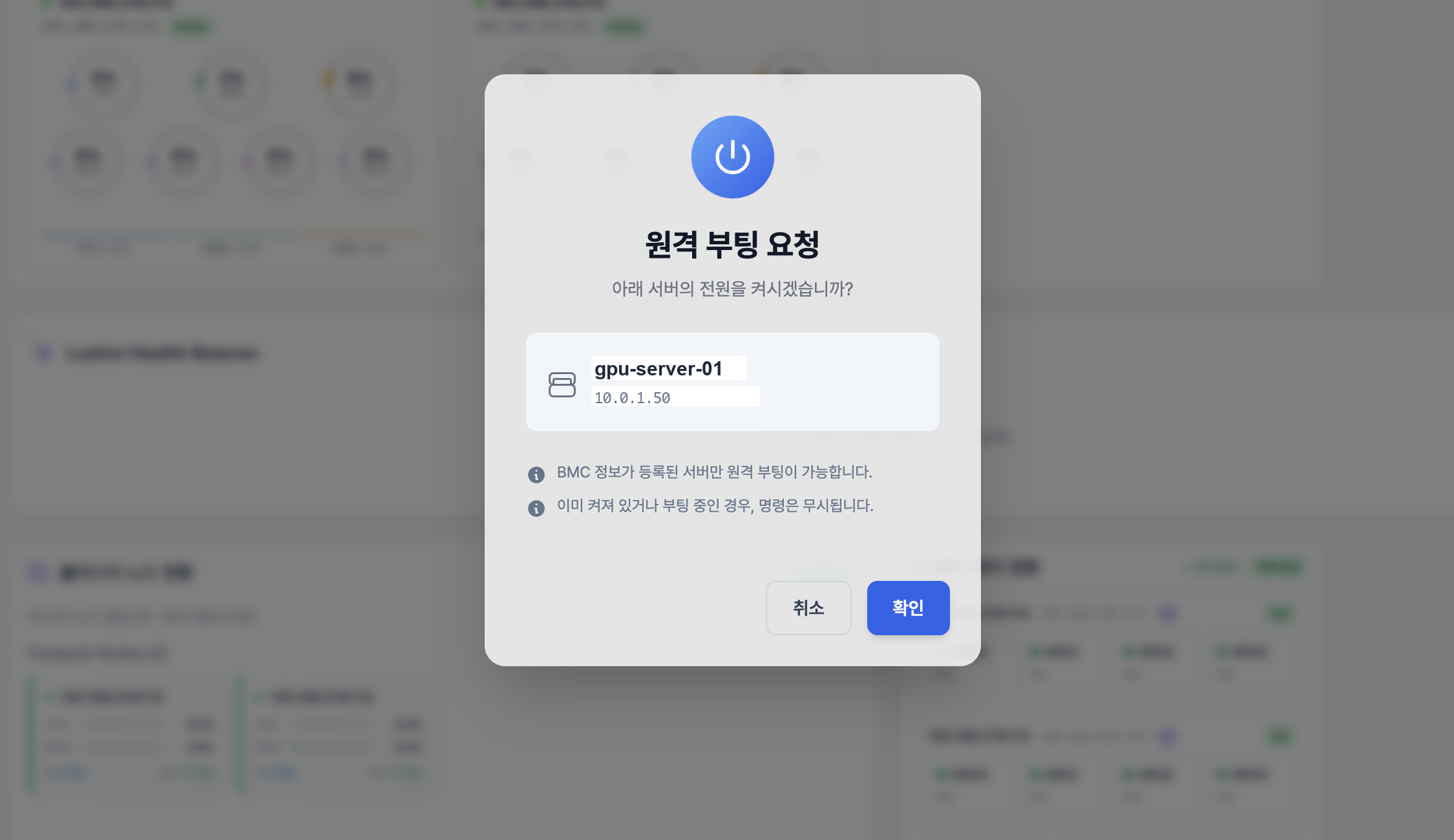
- 회색 카드의 전원 버튼을 누릅니다
- 확인 창에서 서버 정보를 확인하고 확인을 누릅니다
- 원격 전원 켜기 명령이 전송됩니다
※ 원격 부팅은 관리자가 사전에 설정을 완료한 서버에서만 가능합니다. ※ 이미 켜져 있거나 부팅 중인 서버에는 명령이 무시됩니다.
5. 아침 브리핑
최근 16시간 동안 있었던 주요 이벤트를 요약해서 보여줍니다. 전날 퇴근 이후~오늘 출근 전까지 무슨 일이 있었는지 한눈에 확인할 수 있습니다.
보여주는 내용:
- 서버가 재부팅되었는지
- 다운되었다가 복구된 서버가 있는지
- 새 경고/위험 알림이 발생했는지
아무 이벤트도 없으면 "특이사항 없음"으로 표시됩니다. 편안한 아침입니다.
6. 재부팅 타임라인
최근 7일간 서버 재부팅 이벤트를 타임라인으로 보여줍니다. 계획된 점검이 아닌데 재부팅이 있었다면, 원인을 확인해볼 필요가 있습니다.
이런 상황에서 확인하세요
| 상황 | 어디를 보면 되나요 | 확인 포인트 |
|---|---|---|
| "오늘 서버 괜찮아?" | 대시보드 요약 | 빨간/주황 숫자가 0이면 정상 |
| "어젯밤에 문제 있었나?" | 아침 브리핑 | 재부팅·다운 이벤트가 있었는지 |
| "알림이 왔는데 뭔지 모르겠어" | 알림 현황 | 카드를 눌러 상세 내용 확인 |
| "서버 한 대가 느린 것 같아" | 서버 카드 | 해당 서버 카드의 도넛 차트 확인 |
| "어제 서버 재부팅했는데 기록 있나?" | 재부팅 타임라인 | 해당 날짜에 이벤트 표시 확인 |
| "전체적으로 디스크가 부족한 것 같아" | 대시보드 요약 | 하단 디스크 막대가 80% 넘었는지 |
더 자세히 보고 싶다면
| 궁금한 내용 | 이 페이지를 보세요 |
|---|---|
| 서버별 사용률 추이를 그래프로 보고 싶다면 | 서버 상태 한눈에 보기 |
| 디스크가 언제 꽉 찰지 예측하고 싶다면 | 성능 분석하기 |
| GPU 서버 상태를 확인하고 싶다면 | GPU 모니터링하기 |
| 내 작업이 돌아가고 있는지 확인하고 싶다면 | 작업 확인하기 |